
Gestion de la base de données
L'interface de gestion centralise l'ensemble de vos données isotopiques. Elle permet de surveiller l'intégrité de votre base, d'obtenir une vision analytique globale de vos campagnes de mesure et de piloter le cycle de vie de chaque échantillon.
Tableau de bord et statistiques
Navigation principale
→
Onglet Base de données
L'onglet Base de données propose une vue consolidée sous forme de tableau de bord interactif. IsoFind traite vos données en temps réel pour en extraire des indicateurs de performance scientifique.
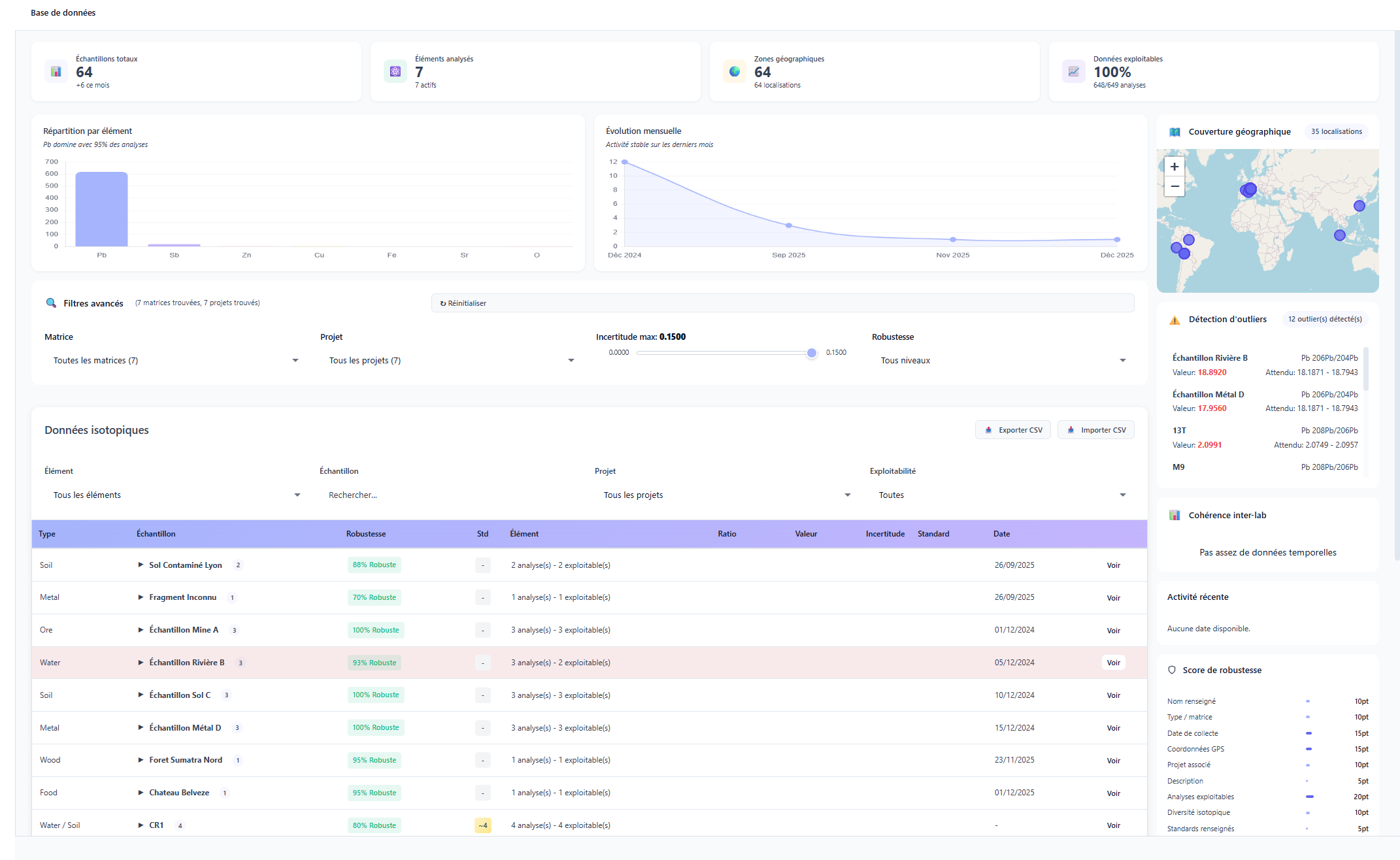 Figure 1 : Vue d'ensemble du tableau de bord de la base de données.
Ce panneau de contrôle permet de visualiser instantanément :
- Volume de données : répartition par nombre d'échantillons et diversité des éléments analysés.
- Couverture géographique : cartographie des zones de prélèvement enregistrées.
- Statut d'exploitabilité : ratio entre échantillons validés et échantillons non exploitables (données incomplètes ou incohérentes).
Contrôle qualité et intégrité scientifique
Deux mécanismes complémentaires garantissent l'intégrité de votre base au fil des imports et des saisies manuelles.
Détection d'outliers
IsoFind identifie automatiquement les points de données s'écartant statistiquement des signatures attendues. Cette détection permet d'isoler les erreurs de mesure ou les contaminations potentielles sans avoir à parcourir manuellement des milliers de lignes.
La détection s'appuie sur des critères paramétrables : seuil d'incertitude maximale, écart à la médiane du groupe, cohérence inter-éléments. Les échantillons signalés restent consultables et éditables, ils ne sont pas supprimés automatiquement.
Détection de doublons
L'outil de détection de doublons compare les noms, coordonnées GPS et dates de collecte pour identifier les entrées potentiellement redondantes. Les doublons détectés sont présentés par paires, avec la possibilité de les fusionner ou de les conserver séparément si les mesures sont légitimement distinctes.
Indicateurs de fiabilité : le score de robustesse
Pour chaque échantillon enregistré, IsoFind calcule automatiquement un score de robustesse. Ce score n'est pas une validation binaire mais une analyse pondérée de la qualité scientifique de la donnée, composite de trois dimensions :
Composition du score
Métadonnées : complétude de la fiche (coordonnées GPS, date de collecte, opérateur).
Qualité analytique : cohérence des valeurs isotopiques et niveau des incertitudes mesurées.
Intégrité : absence de doublons ou d'incohérences de saisie.
Métadonnées : complétude de la fiche (coordonnées GPS, date de collecte, opérateur).
Qualité analytique : cohérence des valeurs isotopiques et niveau des incertitudes mesurées.
Intégrité : absence de doublons ou d'incohérences de saisie.
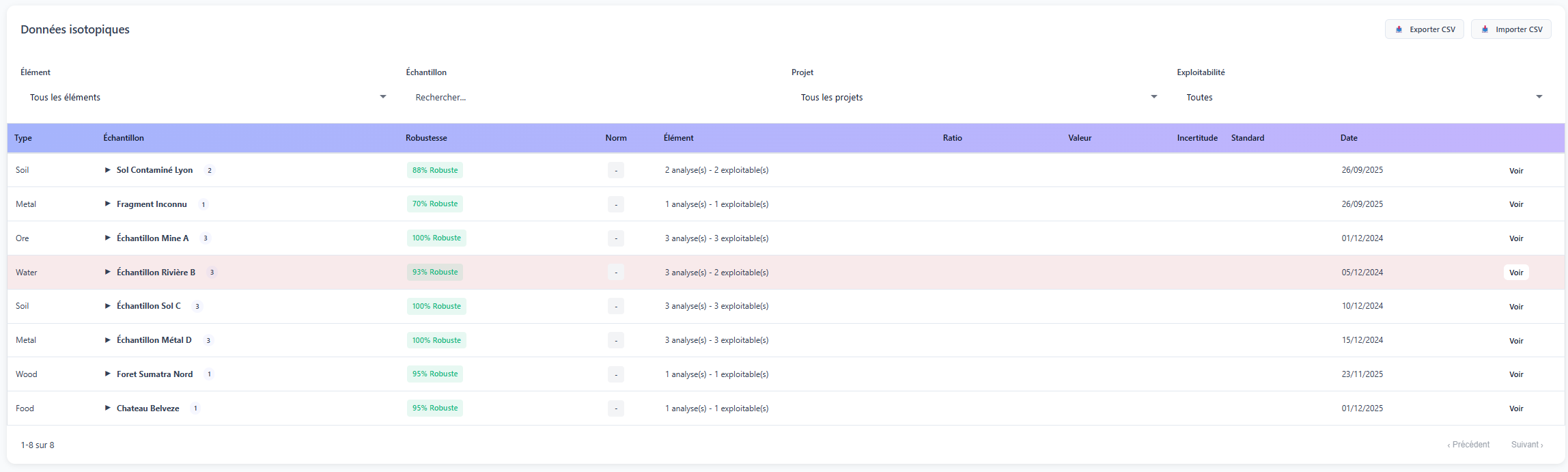 Figure 2 : Table de données avec indicateurs de score de robustesse.
Les scores sont visualisés via des pastilles de couleur (vert, orange, rouge) pour une identification immédiate. Les échantillons jugés non exploitables sont automatiquement surlignés.
Standardisation et normalisation
La colonne Norm est un indicateur critique pour la comparabilité inter-laboratoires de vos données. Elle précise la relation entre l'échantillon analysé et son standard de référence isotopique.
| Symbole | Signification |
|---|---|
| N | Normalisé : l'échantillon a été corrigé par rapport à un standard de référence. |
| R | Référence : l'échantillon est lui-même une norme de référence ou est déjà sur l'échelle absolue. |
| ! | Alerte : aucun standard de référence n'est attaché à cet échantillon. |
| ? | Inconnu : le standard défini n'est pas répertorié dans la base de données locale. |
Inspection détaillée des mesures
Un clic sur une ligne de la table déploie un panneau contextuel sans quitter la vue principale.
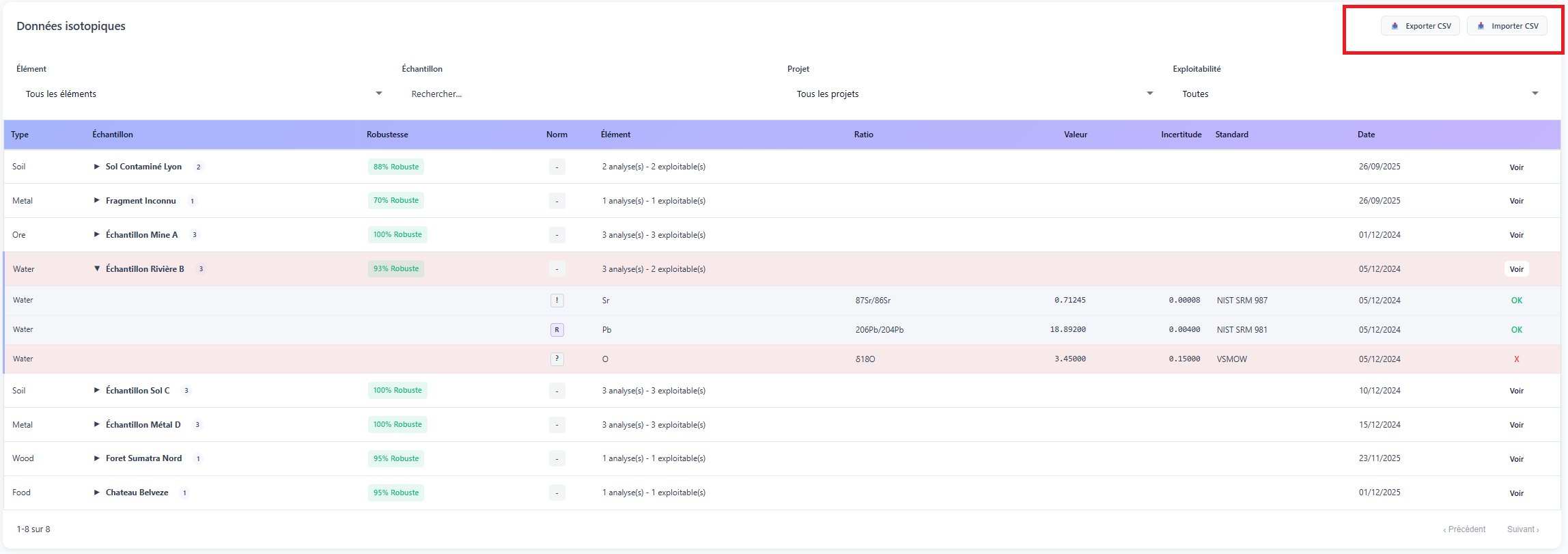 Figure 3 : Vue étendue des ratios isotopiques d'un échantillon.
Dans l'exemple ci-dessus (Figure 3), l'échantillon est marqué comme non exploitable. Le panneau de détails révèle que l'exclusion provient d'une incertitude statistique trop élevée sur l'un des ratios critiques, rendant la signature isotopique inutilisable pour un calcul de provenance précis.
Ajouter un échantillon manuellement
Pour l'importation de volumes importants (fichiers CSV, Excel ou .isof), voir la page Importation de données. Pour une saisie unitaire :
Données
→
Ajouter un échantillon
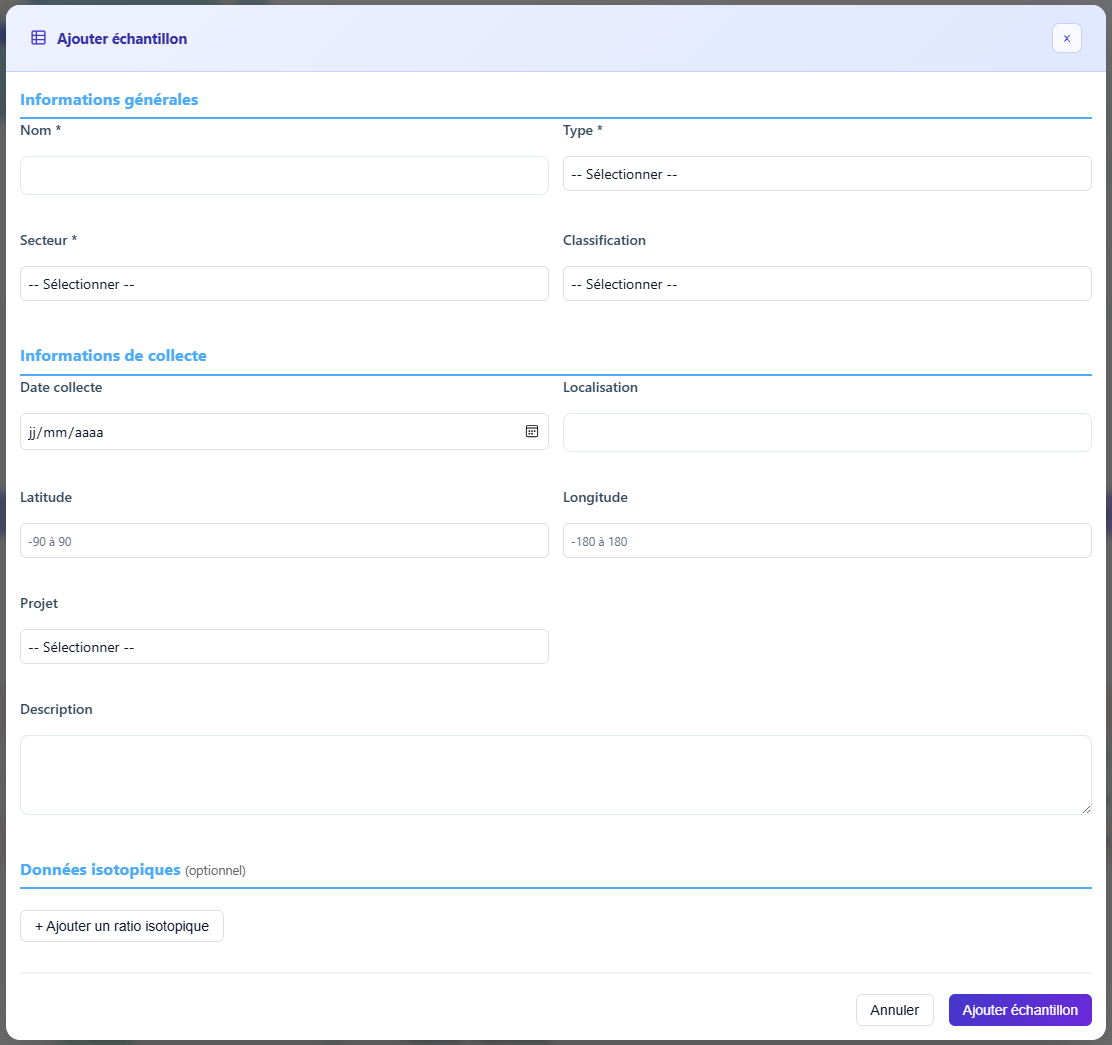 Figure 4 : Formulaire de création d'une fiche échantillon.
Seul le champ Nom est obligatoire. Le score de robustesse sera d'autant plus élevé que les métadonnées (GPS, date, opérateur) sont complètes.
Saisie multi-ratios
IsoFind permet de lier un nombre illimité de mesures à un seul point de prélèvement. Le bouton Ajouter un ratio isotopique déploie de nouveaux champs spécifiques, permettant par exemple d'enregistrer simultanément un ratio pour la phase aqueuse, un pour les sédiments et un pour les matières en suspension sur un même site.
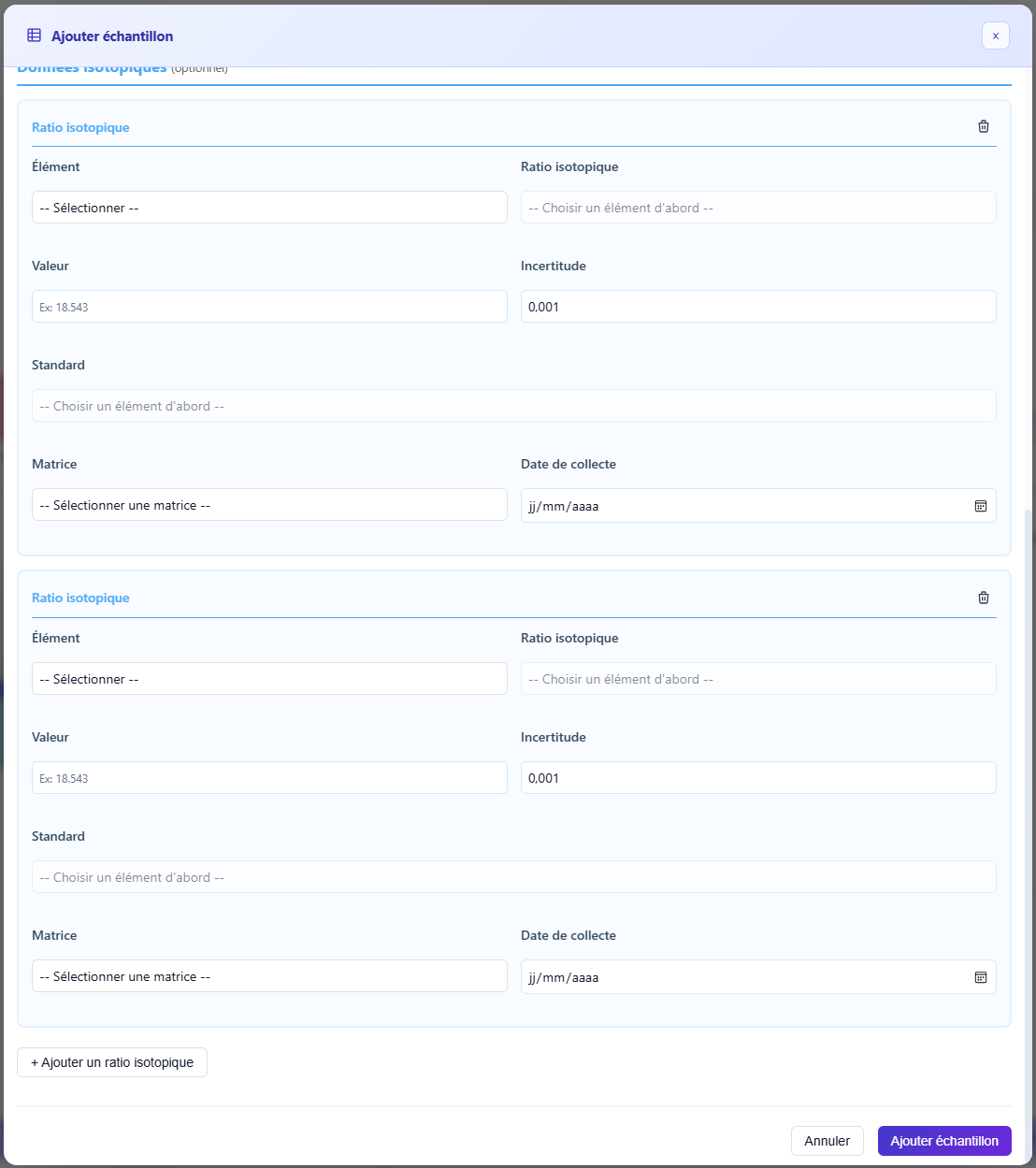 Figure 5 : Interface de configuration des ratios et matrices d'analyse.
Gestion des échantillons
Données
→
Gérer les échantillons
Ce menu centralise les opérations de maintenance courantes sur un échantillon spécifique :
- Visualiser instantanément les propriétés de l'échantillon.
- Dupliquer ou supprimer une entrée.
- Enrichir les données en ajoutant un nouveau ratio isotopique.
- Exporter une sélection au format .csv ou .isof.
- Archiver les données dans la base d'archives.
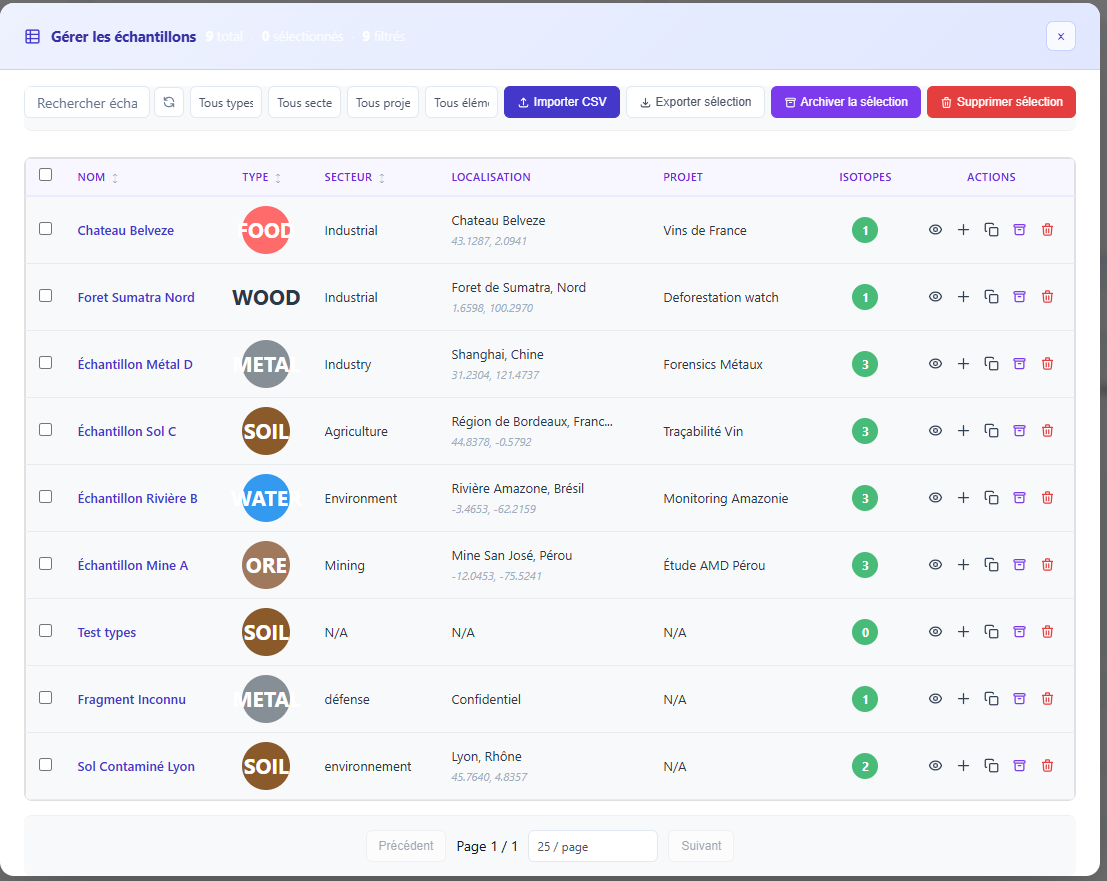 Figure 6 : Menu contextuel de gestion d'un échantillon.
Modification et traçabilité
Toutes les valeurs de la base peuvent être complétées ou rectifiées. Cliquer sur le bouton Voir dans la table principale ouvre la vue détaillée de l'échantillon.
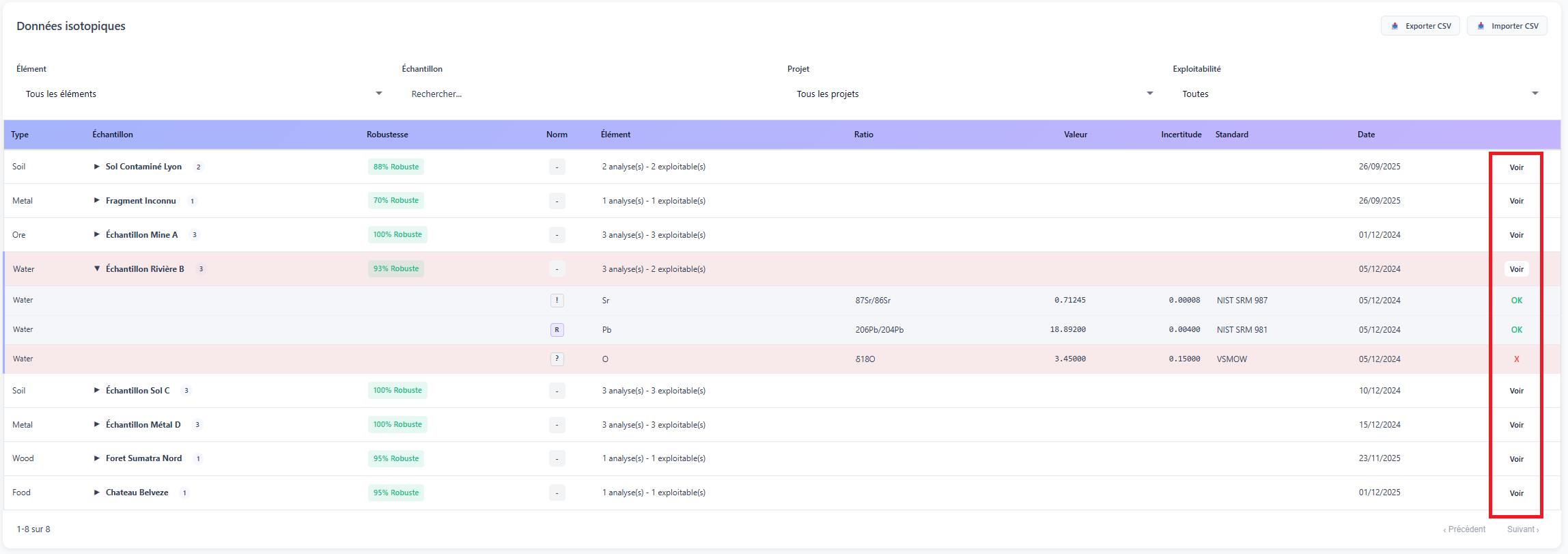 Figure 7 : Accès à l'inspection détaillée.
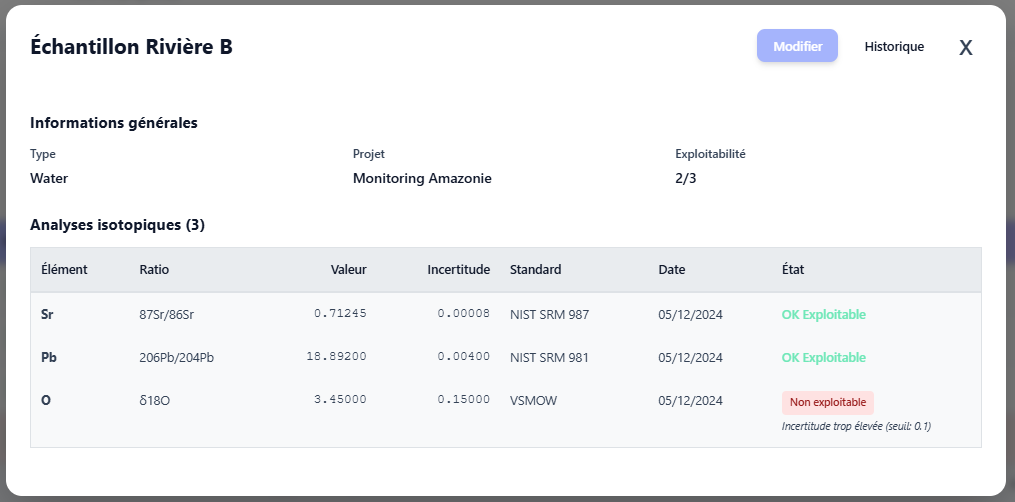 Figure 8 : Vue détaillée des propriétés de l'échantillon.
Le bouton Modifier (en haut à droite) ouvre une fenêtre modale pour mettre à jour les champs nécessaires.
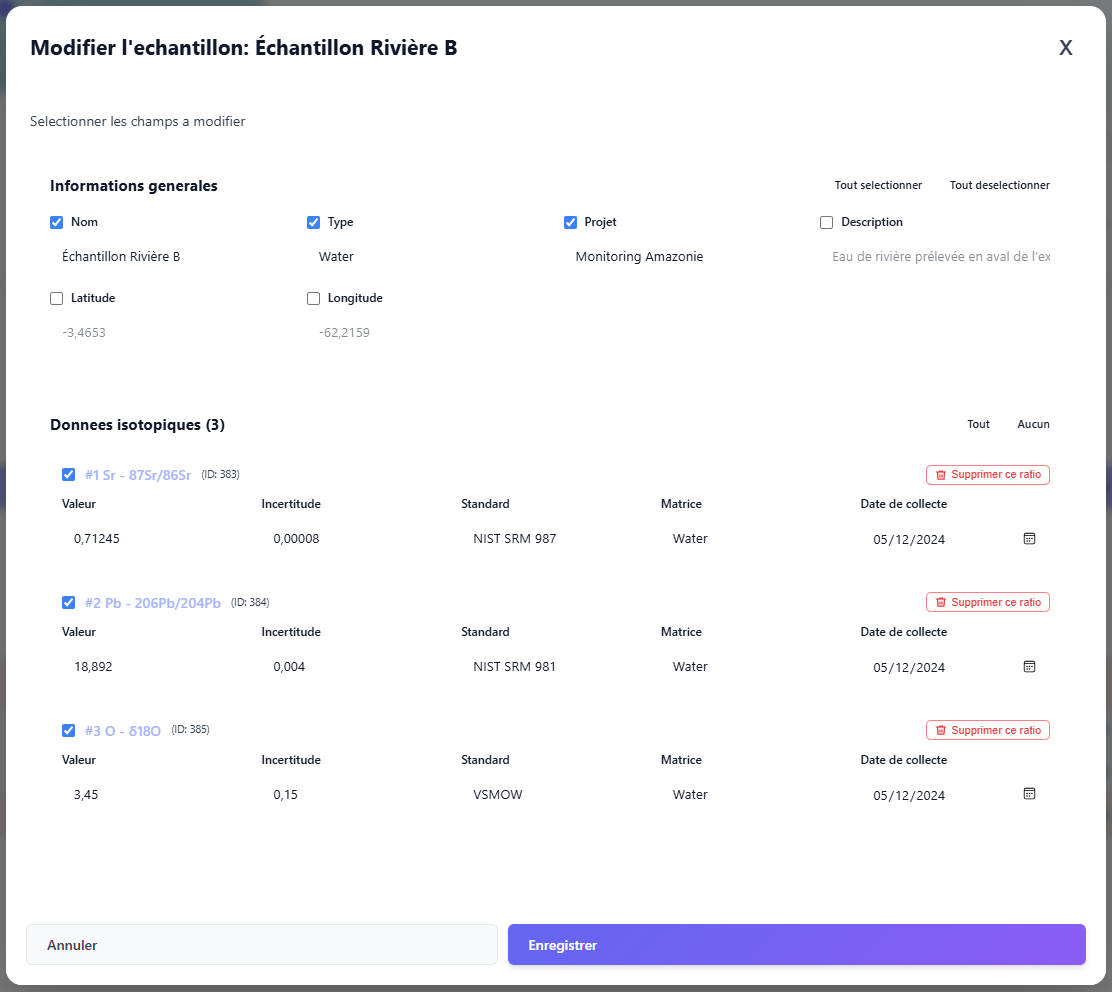 Figure 9 : Interface de modification.
Conformément aux exigences de traçabilité scientifique, toute modification est enregistrée dans le journal d'audit. IsoFind archive l'ancienne valeur, la nouvelle valeur et l'horodatage de l'action.
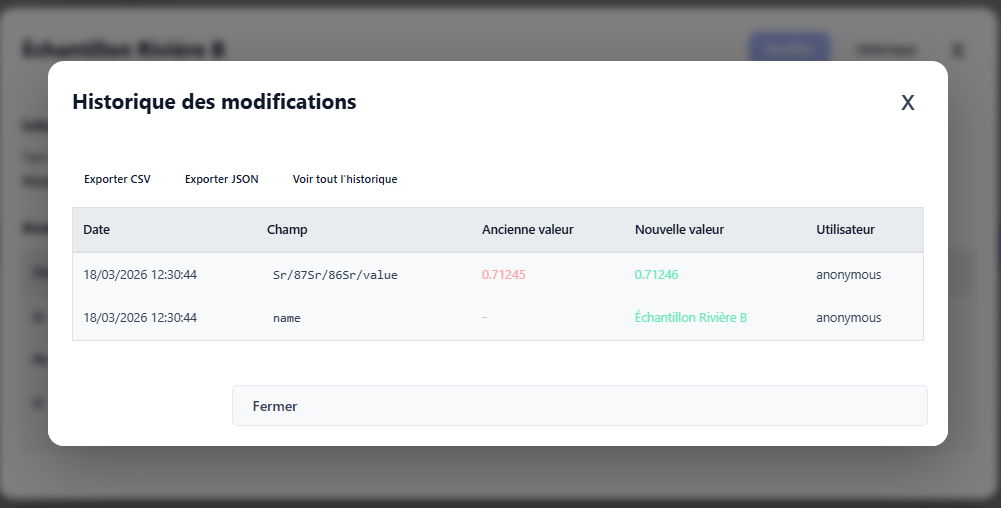 Figure 10 : Journal d'audit et historique des modifications.
Normalisation des matériaux
Au fil des imports successifs, des variantes orthographiques s'accumulent dans le champ type de matériau (ore vs Ore vs minerai). La normalisation regroupe ces variantes sous un terme canonique unique, ce qui améliore directement la qualité des filtres et des correspondances.
Données
→
Base de données
→
Normaliser les matériaux
La normalisation est non destructive : les données brutes sont conservées et les variantes sont simplement remappées vers le terme canonique. L'opération est réversible depuis le journal d'audit.
Nettoyage de la base
L'opération de nettoyage supprime les entrées orphelines, les sessions analytiques sans mesures associées et les références de standards devenus inutilisés. Elle libère de l'espace sans toucher aux données d'échantillons.
Données
→
Base de données
→
Nettoyer
Le nettoyage est irréversible. Effectuer une sauvegarde de la base avant toute opération de nettoyage. Voir Sauvegarder et restaurer la base de données.
Suppression
La suppression d'un échantillon peut s'effectuer de manière unitaire ou groupée.
Toute suppression via l'icône corbeille est définitive. Les données, les ratios associés et l'historique de traçabilité sont effacés de façon permanente de la base SQLite.
Suppression unitaire : utiliser l'icône corbeille dans le menu de l'échantillon concerné.
Suppression groupée : cocher les cases de sélection dans la table principale, puis cliquer sur le bouton de suppression en haut de liste.
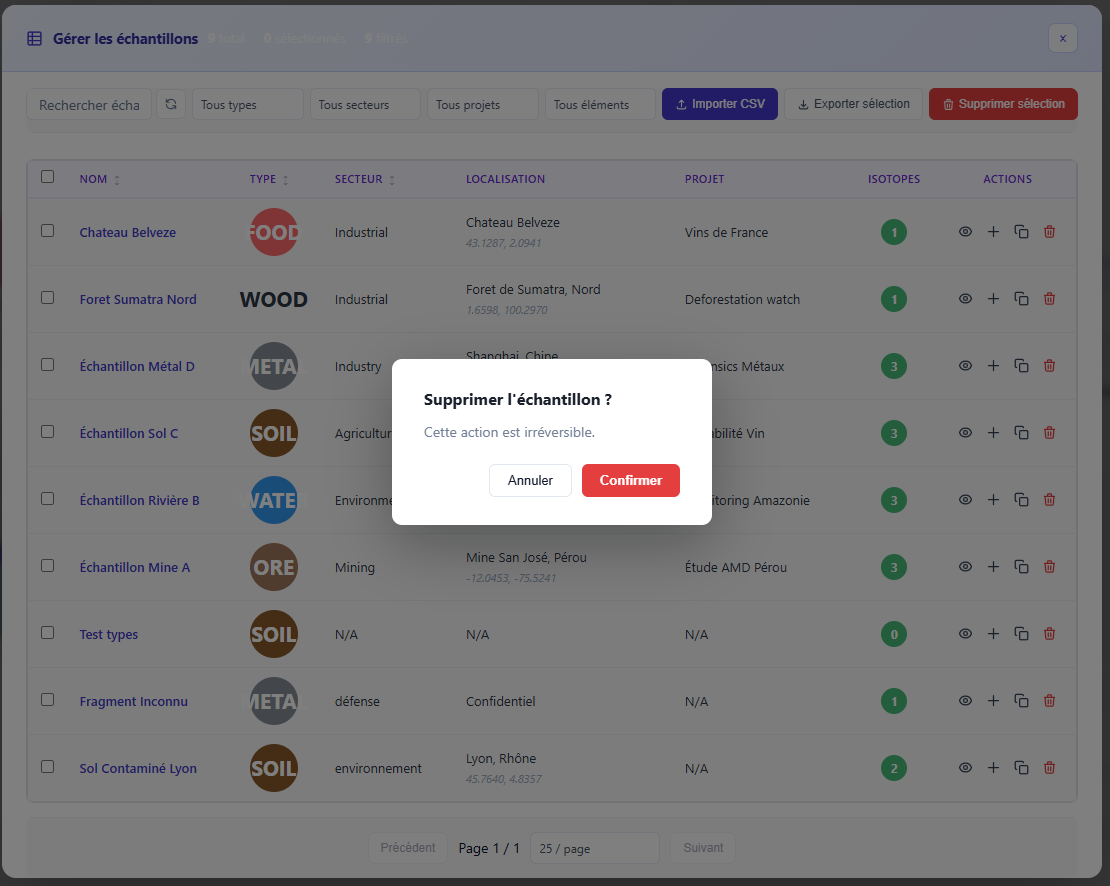 Figure 11 : Confirmation de suppression.
Si vous souhaitez simplement retirer un échantillon de vos analyses actuelles tout en conservant une trace, privilégiez la fonction Archiver plutôt que supprimer. Les données archivées restent consultables et restaurables à tout moment.
Archivage et restauration
Le système d'archivage est conçu pour gérer des volumes massifs (plusieurs dizaines de milliers d'entrées) sans dégrader la réactivité de l'interface principale. Les échantillons archivés sont exclus du calcul des statistiques de la base active, garantissant des indicateurs toujours pertinents pour vos projets en cours.
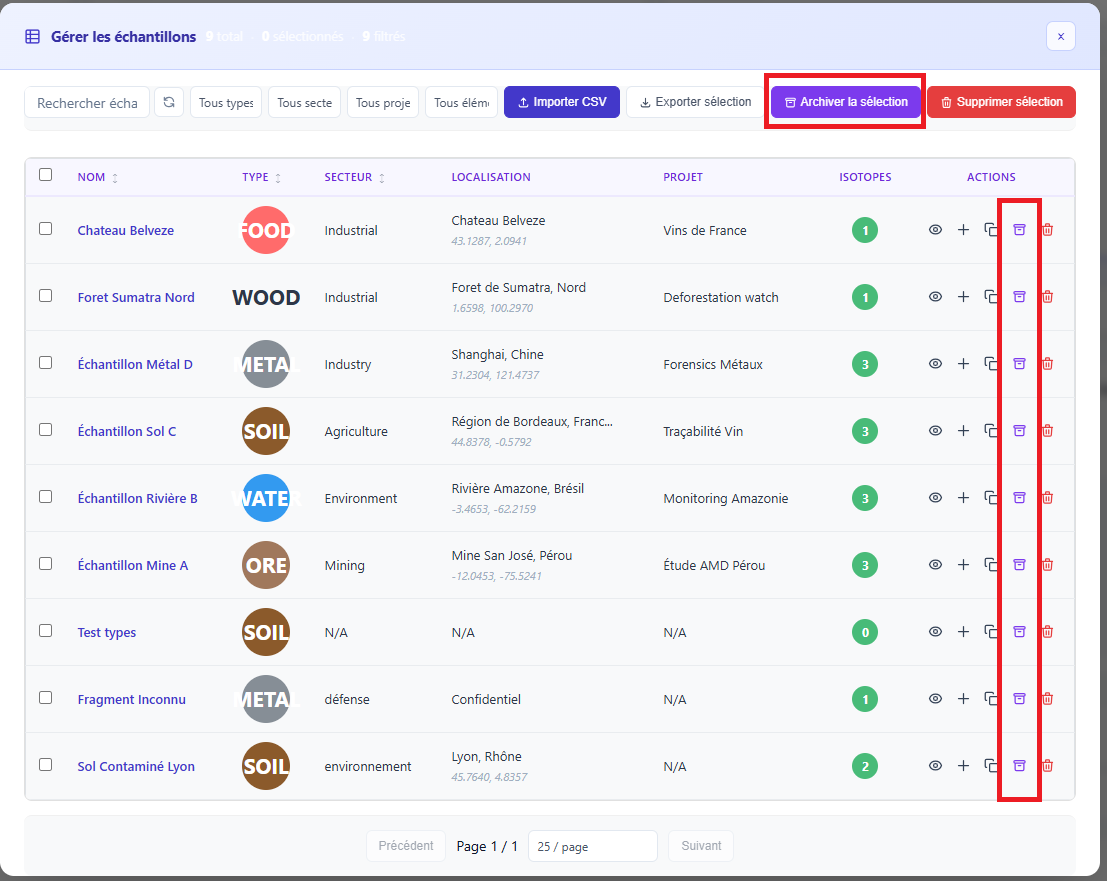 Figure 12 : Commandes d'archivage d'un échantillon.
Les archives restent accessibles et entièrement réversibles :
Données
→
Voir les archives
Depuis cet écran vous pouvez consulter le détail d'un échantillon archivé, le restaurer vers la base active, ou le supprimer définitivement.
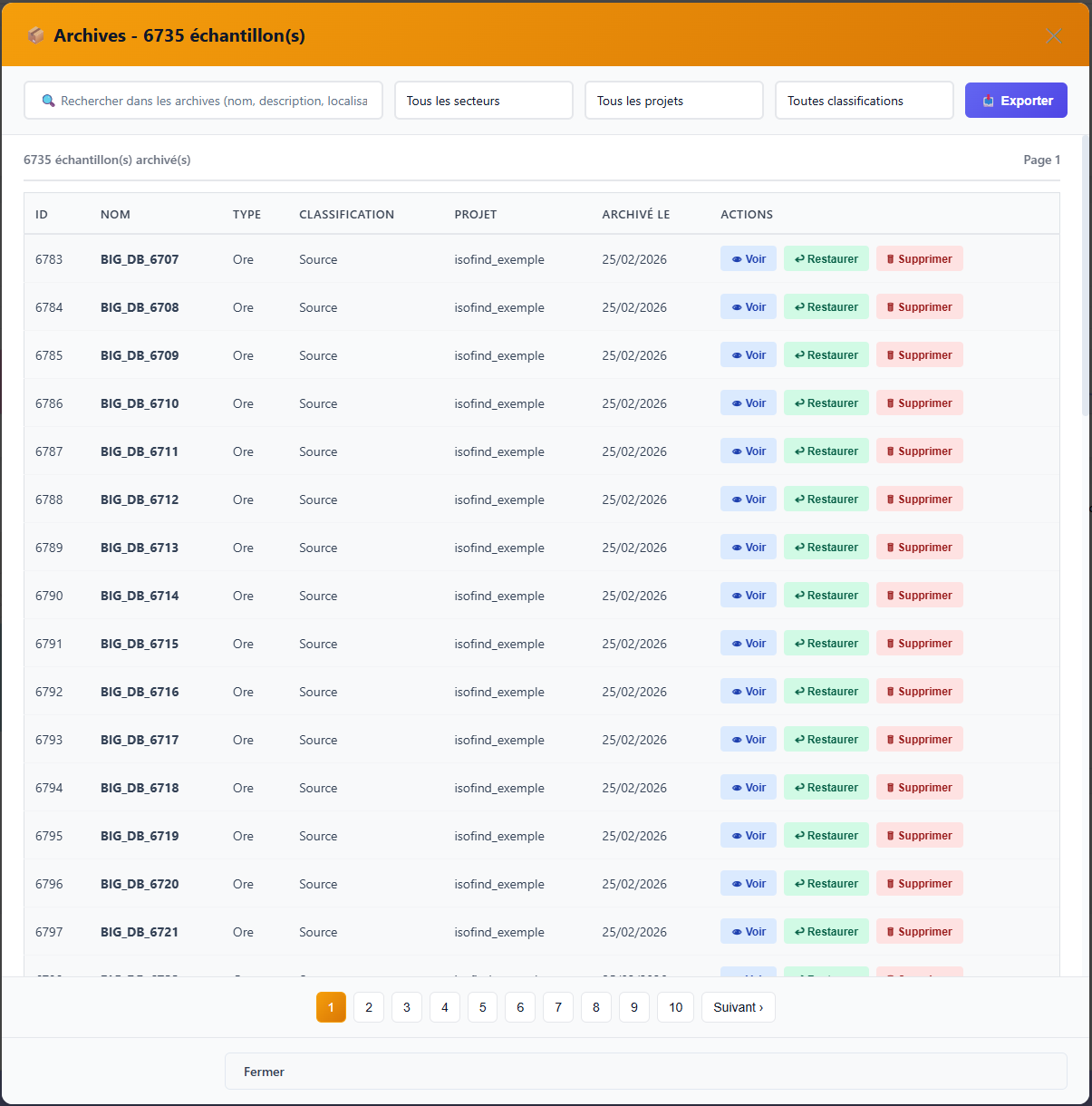 Figure 13 : Console de gestion des archives.
Les archives ne constituent pas un compartiment hermétique. Elles restent interrogeables lors des recherches de correspondance géographique, ce qui permet de confronter de nouveaux échantillons à des signatures historiques sans restauration préalable.