
Configuration des éléments et ratios
IsoFind est pré-configuré pour les isotopes stables et traces les plus courants (C, N, O, Fe, Cu, Pb, Sr, Sb...), mais sa force réside dans sa flexibilité. Tout système isotopique peut être activé, modifié ou créé de toutes pièces, y compris pour des isotopes radiogéniques ou non-conventionnels.
Éléments
→
Gérer les éléments
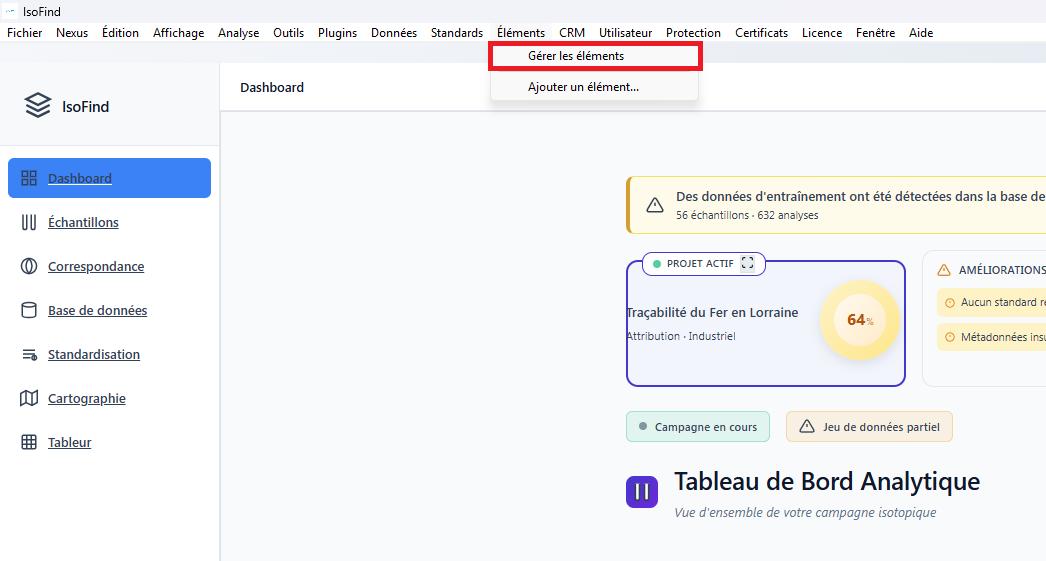 Figure 1 : Accès au gestionnaire global des éléments.
Activer ou désactiver des éléments
Le gestionnaire utilise une interface basée sur le tableau périodique. Cliquer sur un élément pour l'activer ou le désactiver dans l'interface du logiciel.
- Éléments colorés : actifs et visibles dans tous les menus déroulants et filtres.
- Éléments grisés : disponibles en base mais masqués dans l'interface.
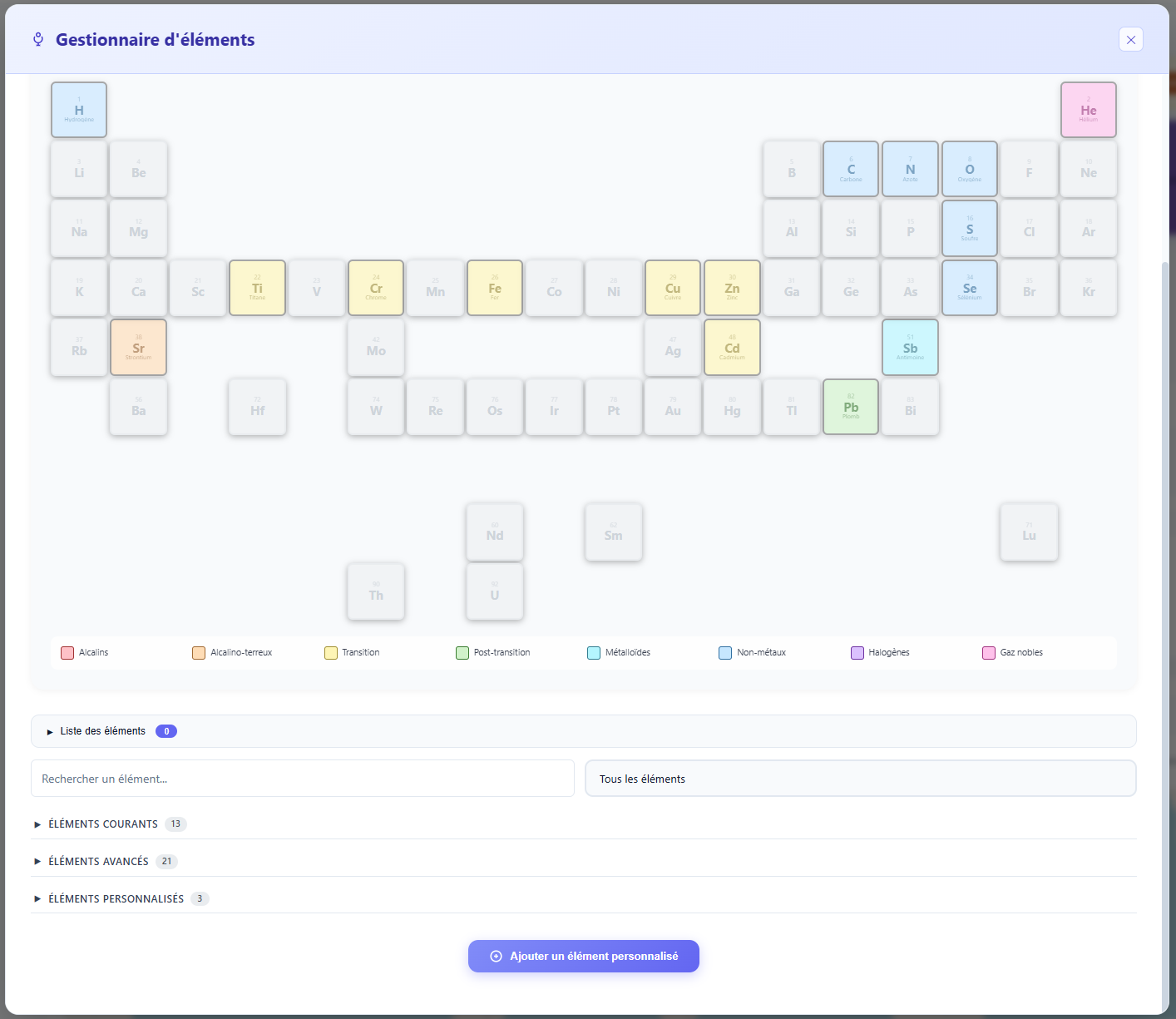 Figure 2 : Tableau périodique interactif pour la sélection des systèmes d'intérêt.
Désactiver un élément le masque dans tous les menus déroulants, filtres et modules de correspondance. Cela permet de garder une interface centrée uniquement sur les systèmes isotopiques réellement utilisés dans vos analyses.
Modifier les ratios d'un élément
IsoFind classe les éléments en trois catégories : Courants, Avancés et Personnalisés. Les ratios de n'importe quel élément peuvent être modifiés : ajout d'une nouvelle notation, correction d'une masse, suppression d'un ratio inutilisé.
Cliquer sur l'icône Crayon dans la case de l'élément pour ouvrir l'éditeur :
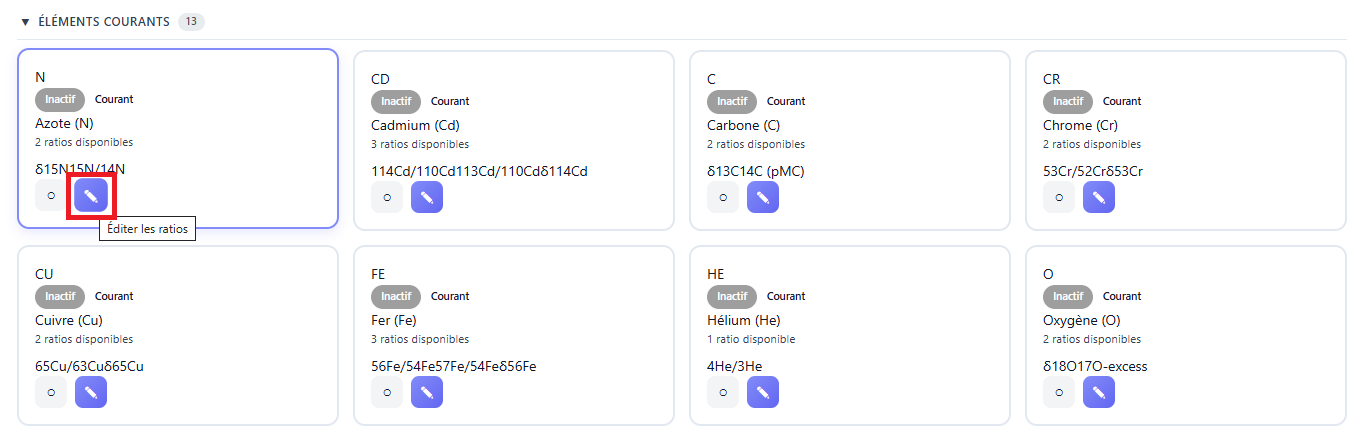 Figure 3 : Accès à l'édition des ratios d'un élément.
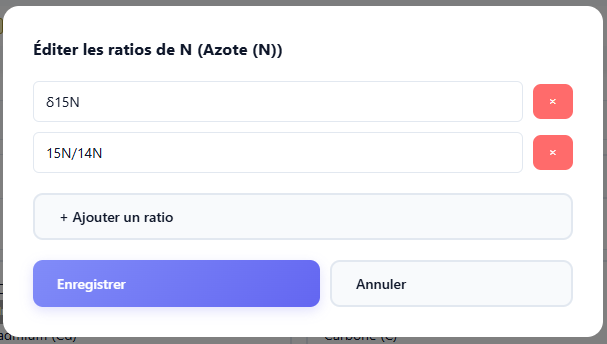 Figure 4 : Interface d'ajout et de suppression de ratios isotopiques.
Toutes les notations sont permises, mais conserver une nomenclature cohérente entre les ratios définis ici et les en-têtes de vos fichiers CSV ou .isof est indispensable pour garantir la reconnaissance automatique lors de l'import.
Créer un élément personnalisé
Pour les besoins très spécifiques, un élément totalement absent des bibliothèques natives peut être intégré via le bouton Ajouter un élément personnalisé.
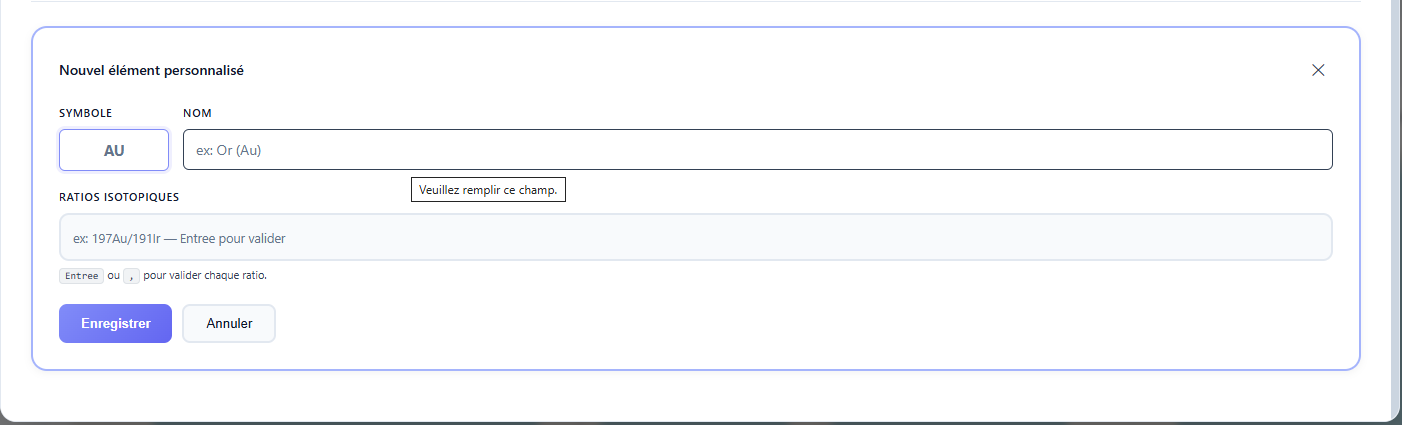 Figure 5 : Création d'un système isotopique personnalisé.
Renseigner le symbole chimique, le nom complet et définir les ratios souhaités. Une fois enregistré, l'élément apparaît dans le tableau périodique et devient disponible pour le scoring, la correspondance et la cartographie.
Les éléments personnalisés sont entièrement pris en charge par le format .isof : ils sont embarqués dans les exports et reconnus à l'import par tout logiciel IsoFind, facilitant le partage de données sur des systèmes isotopiques peu conventionnels.