mercredi, 1 avril, 2026

Tableur
Le tableur IsoFind est un environnement de calcul intégré conçu pour le traitement de données isotopiques. Il combine les fonctions d'un tableur classique avec un jeu de formules géochimiques natives et une connexion directe à la base de données du projet.
Accès au tableur
Le tableur est accessible depuis la barre de navigation latérale principale d'IsoFind :
Navigation principale
→
Tableur
À l'ouverture, un classeur vide est créé automatiquement avec une première feuille de 100 lignes par 26 colonnes. La capacité maximale est de 10 000 lignes et 100 colonnes par feuille.
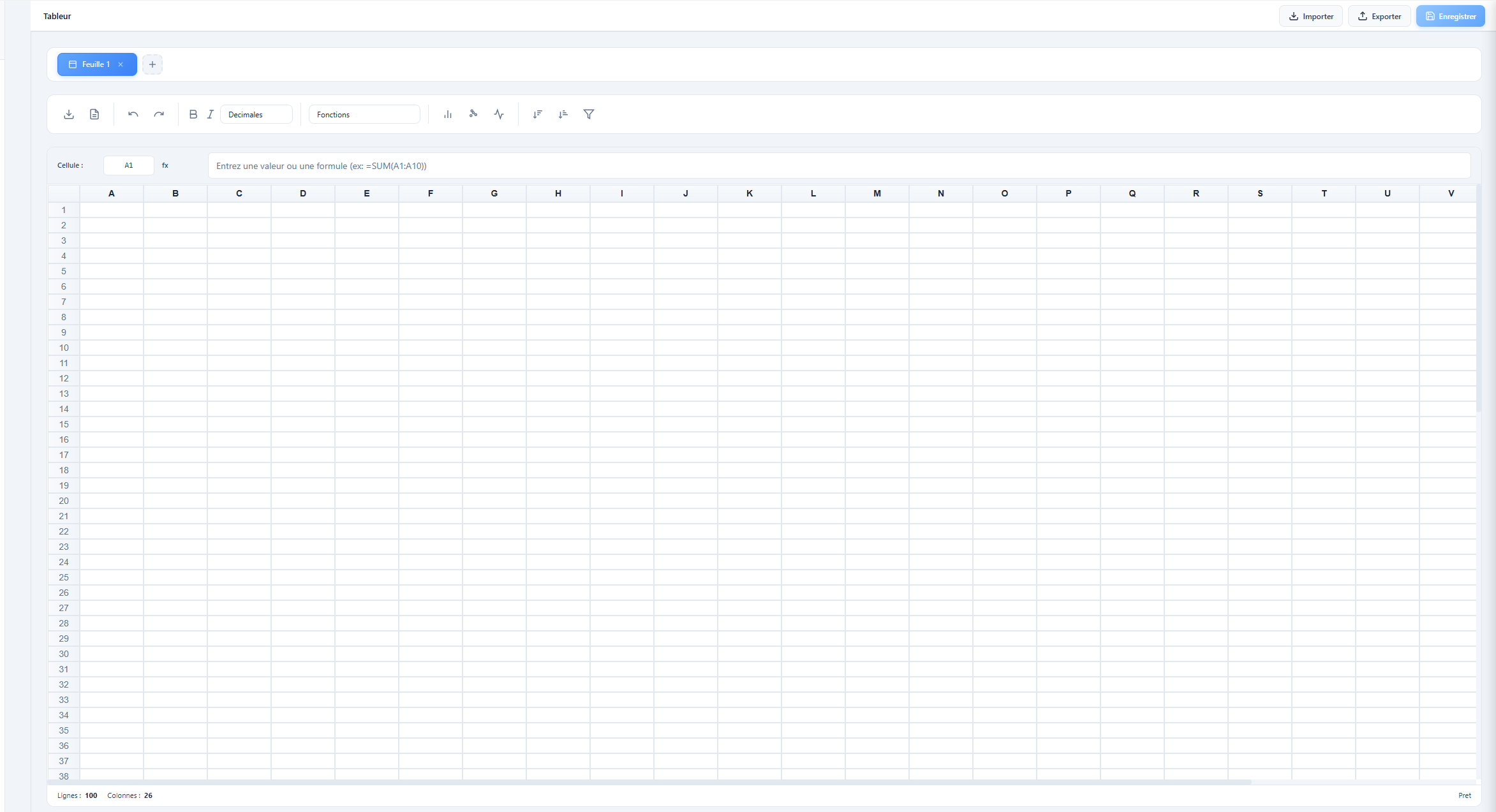 Figure 1 : Interface du tableur avec barre d'outils, barre de formule et feuille active.
Organisation de l'interface
L'interface se décompose en plusieurs zones de travail distinctes.
Barre d'outils supérieure
La barre d'outils regroupe les actions les plus fréquentes : formatage du texte (gras, italique), arrondi décimal sur la sélection, tri croissant et décroissant, insertion d'une fonction, et accès aux panneaux d'import et de graphiques.
Barre de formule
La barre de formule affiche la référence de la cellule active et son contenu. Elle permet de saisir ou de modifier une valeur ou une formule avant validation par la touche Entrée. Toute formule doit commencer par le signe =.
Grille de données
La grille centrale est entièrement éditable. Les colonnes sont nommées par des lettres (A, B, C... Z, AA, AB...) et les lignes par des entiers. Le redimensionnement des lignes et des colonnes se fait par glisser-déposer sur les séparateurs d'en-tête. Les colonnes peuvent également être réordonnées par glisser-déposer.
Onglets de feuilles
La barre d'onglets en bas de la grille liste les feuilles du classeur. Un clic sur le bouton + crée une nouvelle feuille. Un double-clic sur le nom d'un onglet permet de le renommer. La croix sur chaque onglet supprime la feuille correspondante (cette action est irréversible ; la suppression de la dernière feuille est bloquée).
Barre de statut
La barre inférieure indique en permanence le nombre de lignes et de colonnes de la feuille active. Lorsqu'une plage de cellules numériques est sélectionnée, elle affiche automatiquement la somme, la moyenne, le minimum, le maximum et le nombre de valeurs de la sélection.
Importer des données
Le tableur propose deux sources d'import distinctes, accessibles via le bouton Importer de la barre d'outils.
Barre d'outils
→
Importer
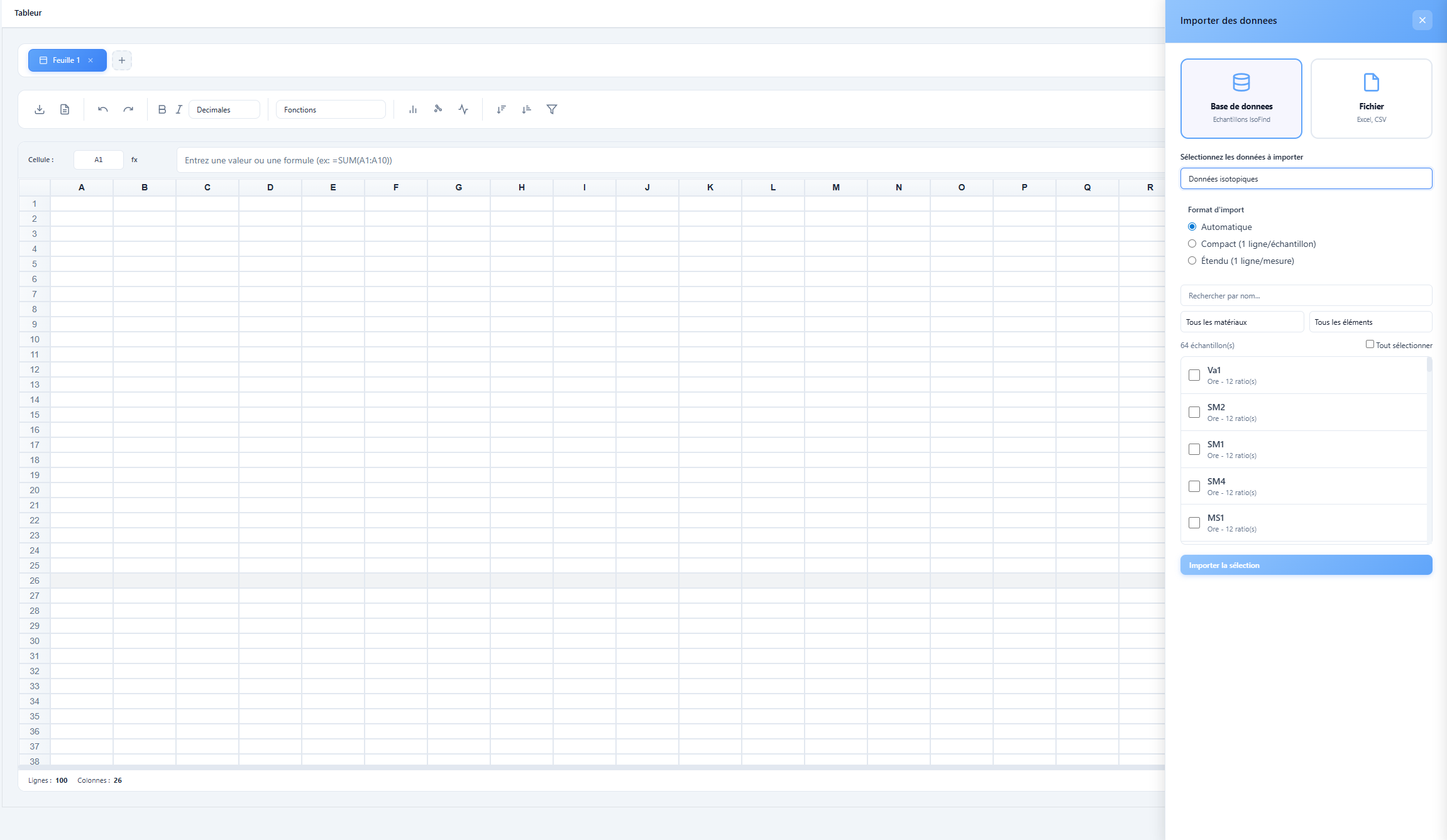 Figure 2 : Panneau d'import avec les deux sources disponibles.
Import depuis la base de données
Cette source interroge directement la base de données IsoFind du projet en cours. Quatre types de données peuvent être extraits :
| Type | Contenu importé |
|---|---|
| Échantillons | Métadonnées uniquement (nom, type de matériau, coordonnées GPS, date de collecte, projet, secteur, classification, description). |
| Données isotopiques | Ratios isotopiques mesurés avec leurs incertitudes (2σ), filtrés par élément ou type de matériau. |
| Données complètes | Fusion des métadonnées et des mesures isotopiques en un seul tableau structuré. |
| Méthodes appliquées | Pipelines analytiques associés aux échantillons (fonctionnalité en cours de développement). |
La liste des échantillons disponibles s'affiche avec un champ de recherche par nom et des filtres par type de matériau et par élément isotopique. Une case à cocher permet de sélectionner l'ensemble des résultats en une seule action.
Format d'import des données isotopiques
Pour les imports de type Données isotopiques ou Données complètes, IsoFind propose trois modes de mise en forme :
| Mode | Structure du tableau résultant |
|---|---|
| Automatique | IsoFind analyse les données et choisit le format étendu si un même échantillon possède plusieurs mesures du même ratio, le format compact sinon. |
| Compact | Une ligne par échantillon. Chaque ratio occupe une colonne, l'incertitude associée occupe la colonne suivante. |
| Étendu | Une ligne par mesure individuelle. Les colonnes discriminantes (date, type de matrice, standard utilisé...) sont ajoutées automatiquement pour différencier les mesures multiples d'un même échantillon. La colonne de valeur est nommée d'après le ratio isotopique concerné (ex. 206Pb/204Pb) plutôt que le générique « Value ». |
En mode automatique, IsoFind détecte les champs qui varient entre plusieurs mesures d'un même échantillon (date de collecte, type de matrice, élément, ratio, standard) et n'inclut que les colonnes effectivement discriminantes. Cela garantit un tableau minimal mais complet.
Destination de l'import
Chaque import propose trois options de destination, accessibles en bas du panneau :
| Destination | Comportement |
|---|---|
| Nouvelle feuille | Crée un nouvel onglet dans le classeur et y insère les données. Comportement par défaut. |
| Feuille actuelle (A1) | Insère les données à partir de la cellule A1 de la feuille active, sans créer de nouvel onglet. |
| À la cellule sélectionnée | Insère les données à partir de la cellule active au moment de l'ouverture du panneau, sans effacer les données existantes. Permet de placer plusieurs tableaux côte à côte sur la même feuille. |
Pour importer deux tableaux côte à côte (par exemple deux ratios isotopiques différents), sélectionnez la cellule de départ du second tableau dans la grille, ouvrez le panneau d'import, puis choisissez À la cellule sélectionnée. La cellule cible est affichée dans un badge en temps réel dans le panneau.
Import depuis un fichier
La deuxième source permet de charger un fichier externe par clic ou glisser-déposer. Les formats acceptés sont :
| Format | Comportement |
|---|---|
| .xlsx / .xls | Chaque feuille du fichier Excel est importée dans une feuille distincte du classeur IsoFind. La première feuille peut être insérée dans la feuille active. |
| .csv | Le fichier est analysé avec détection automatique des séparateurs virgule et point-virgule. Une option permet de traiter la première ligne comme en-tête. Les guillemets doubles sont correctement gérés. |
| .isosheet | Format natif IsoFind. Recharge l'intégralité du classeur (toutes les feuilles, formules et métadonnées) dans l'état exact où il avait été enregistré. |
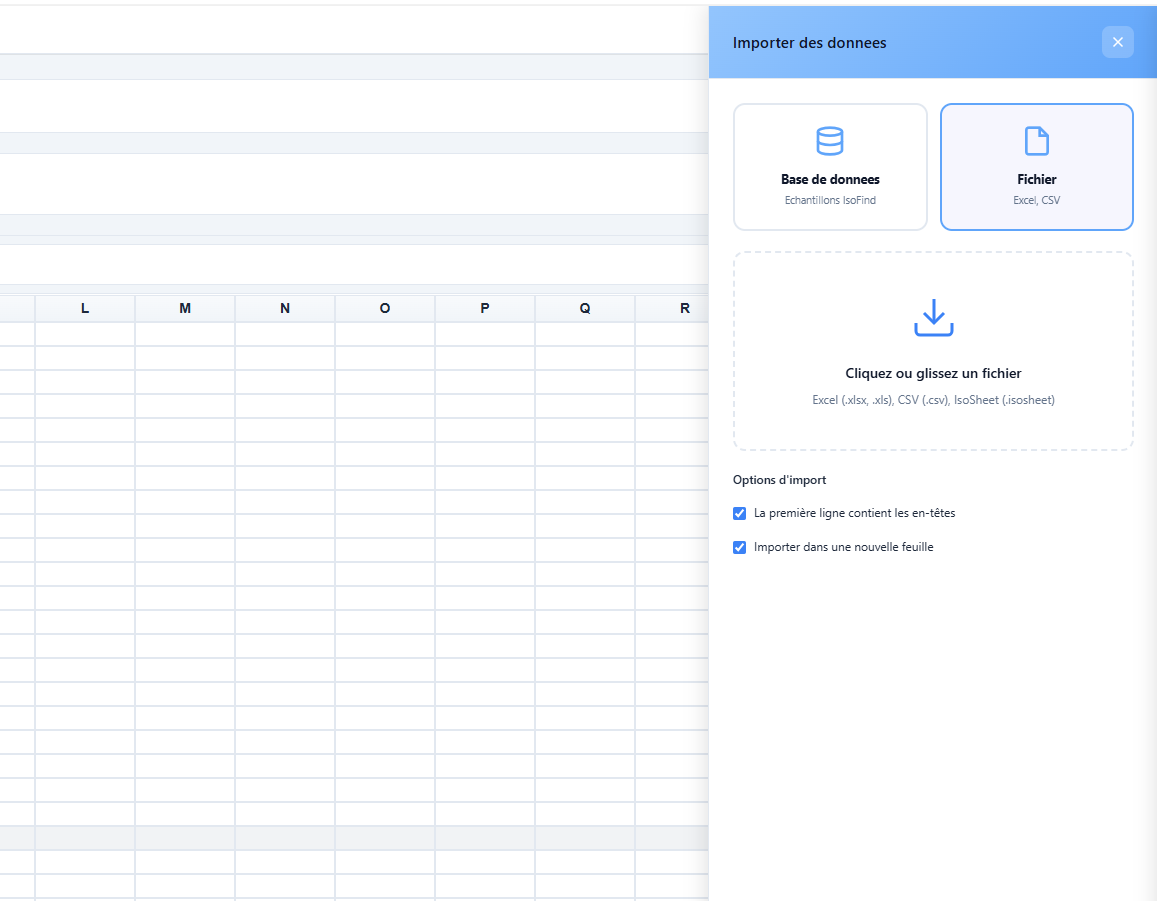 Figure 3 : Zone de dépôt pour l'import de fichiers externes.
Sauvegarde automatique et restauration de session
Le tableur sauvegarde automatiquement l'état du classeur dans le stockage local du navigateur. Cette sauvegarde est transparente et ne nécessite aucune action de l'utilisateur.
Fonctionnement
Une sauvegarde est déclenchée automatiquement trois secondes après chaque modification (frappe, import, formule). Un second passage toutes les trente secondes rattrape les éventuelles modifications non encore sauvegardées. L'heure de la dernière sauvegarde automatique est affichée dans la barre de statut.
Restauration au retour
À chaque ouverture du tableur, si une session précédente existe, un bandeau de restauration apparaît en bas de l'écran. Il indique le nom du classeur, la date et l'heure de la dernière sauvegarde, ainsi que le nombre de feuilles.
| Action | Résultat |
|---|---|
| Restaurer | Charge le classeur dans l'état exact de la dernière sauvegarde automatique. |
| Ignorer | Supprime la sauvegarde et démarre avec un classeur vide. |
La sauvegarde automatique utilise le stockage local du navigateur. Elle est indépendante de l'enregistrement manuel au format .isosheet, qui reste le seul moyen de transférer un classeur entre machines ou de le conserver de façon permanente.
Formules et calculs
Le tableur prend en charge les formules standards (SUM, AVERAGE, MIN, MAX, IF, etc.) ainsi qu'un ensemble de formules géochimiques et statistiques développées spécifiquement pour IsoFind.
Saisie d'une formule
Toute formule se saisit dans une cellule ou dans la barre de formule en commençant par =. La sélection d'une plage avant d'utiliser le bouton d'insertion de fonction remplit automatiquement la plage en argument.
Formules statistiques isotopiques
| Formule | Syntaxe | Description |
|---|---|---|
| WMEAN | WMEAN(valeurs, incertitudes) | Moyenne pondérée par les incertitudes analytiques. Formule : Σ(xᵢ/σᵢ²) / Σ(1/σᵢ²). |
| WMEAN_ERROR | WMEAN_ERROR(incertitudes) | Erreur standard de la moyenne pondérée : 1 / √Σ(1/σᵢ²). |
| MSWD | MSWD(valeurs, incertitudes) | Mean Square Weighted Deviation. Mesure la dispersion des données par rapport aux incertitudes analytiques. Un MSWD proche de 1 indique une dispersion compatible avec les incertitudes. |
| STDERR | STDERR(valeurs) | Erreur standard de la moyenne (écart-type / √n). |
| MEDIAN | MEDIAN(valeurs) | Médiane de la distribution, robuste aux valeurs aberrantes. |
| MAD | MAD(valeurs) | Écart absolu médian (Median Absolute Deviation), indicateur de dispersion robuste. |
Formules géochimiques
| Formule | Syntaxe | Description |
|---|---|---|
| DELTA | DELTA(ratio, standard) | Notation delta (δ) en pour mille : ((ratio/standard) - 1) × 1000. |
| DELTA_TO_RATIO | DELTA_TO_RATIO(delta, standard) | Conversion inverse de la notation delta vers le ratio absolu. |
| EPSILON_ND | EPSILON_ND(¹⁴³Nd/¹⁴⁴Nd, [CHUR]) | Calcul de l'εNd par rapport au CHUR (valeur par défaut : 0,512638). Formule : ((échantillon/CHUR) - 1) × 10000. |
| MASS_BIAS_EXP | MASS_BIAS_EXP(mesuré, référence, rapport_masse) | Coefficient de biais de masse selon la loi exponentielle. |
| INITIAL_SR | INITIAL_SR(⁸⁷Sr/⁸⁶Sr, ⁸⁷Rb/⁸⁶Sr, âge_Ma) | Rapport ⁸⁷Sr/⁸⁶Sr initial à un âge donné. Utilise λRb = 1,42 × 10⁻¹¹ /an. |
Formules géochronologiques
| Formule | Syntaxe | Description |
|---|---|---|
| ISOCHRON_AGE_RB_SR | ISOCHRON_AGE_RB_SR(pente) | Âge isochrone Rb-Sr en millions d'années. λRb-87 = 1,42 × 10⁻¹¹ /an. |
| ISOCHRON_AGE_SM_ND | ISOCHRON_AGE_SM_ND(pente) | Âge isochrone Sm-Nd en millions d'années. λSm-147 = 6,54 × 10⁻¹² /an. |
| AGE_U_PB | AGE_U_PB(²⁰⁶Pb/²³⁸U) | Âge U-Pb en millions d'années. λU-238 = 1,55125 × 10⁻¹⁰ /an. |
Formules de régression
| Formule | Syntaxe | Description |
|---|---|---|
| SLOPE | SLOPE(x, y) | Pente de la régression linéaire par moindres carrés. |
| INTERCEPT | INTERCEPT(x, y) | Ordonnée à l'origine de la régression linéaire. |
| R_SQUARED | R_SQUARED(x, y) | Coefficient de détermination R² de la régression. |
| SLOPE_ERROR | SLOPE_ERROR(x, y) | Erreur standard sur la pente de la régression (nécessite au moins 3 points). |
Formules de propagation d'erreur
| Formule | Syntaxe | Description |
|---|---|---|
| ERROR_ADD | ERROR_ADD(err1, err2, ...) | Propagation d'erreur pour une somme ou différence : √(σ₁² + σ₂² + ...). |
| ERROR_MUL | ERROR_MUL(valeur, err_rel1, err_rel2, ...) | Propagation d'erreur pour un produit ou quotient en termes d'erreurs relatives. |
| TO_2SIGMA | TO_2SIGMA(erreur_1sigma) | Conversion d'une incertitude 1σ en 2σ. |
| TO_1SIGMA | TO_1SIGMA(erreur_2sigma) | Conversion d'une incertitude 2σ en 1σ. |
| TO_RELATIVE | TO_RELATIVE(valeur, erreur_absolue) | Conversion d'une erreur absolue en erreur relative (en pourcent). |
| TO_ABSOLUTE | TO_ABSOLUTE(valeur, erreur_relative) | Conversion d'une erreur relative en erreur absolue. |
Standard de référence isotopique
La formule GET_STANDARD permet de récupérer la valeur du ratio de référence d'un standard isotopique international directement dans une cellule :
GET_STANDARD("NIST614", "206Pb/204Pb") retourne la valeur de référence certifiée pour ce ratio dans ce matériau. La liste des standards disponibles est consultable via la constante ISOTOPE_STANDARDS.
Formules personnalisées
Il est possible de définir ses propres formules de calcul et de les réutiliser dans n'importe quelle cellule du classeur. Le gestionnaire de formules personnalisées est accessible depuis la barre d'outils :
Barre d'outils
→
Mes formules...
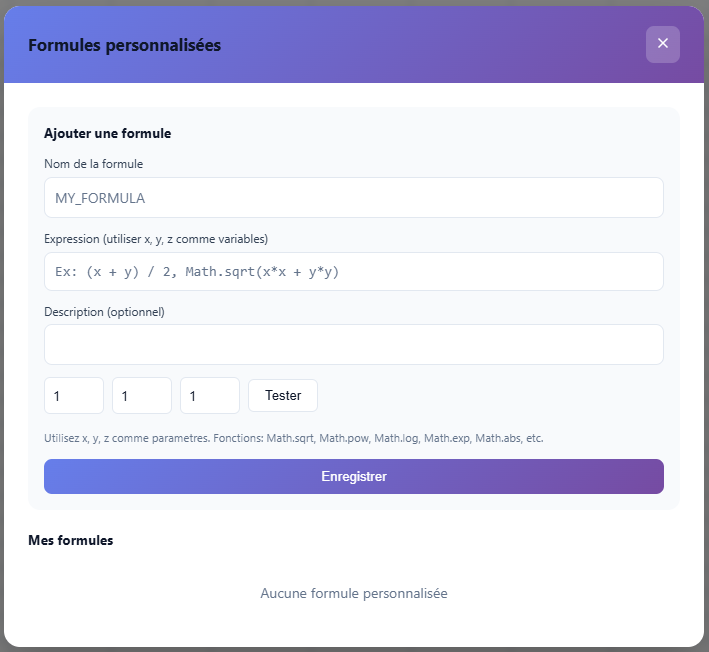 Figure 4 : Interface de création et de test d'une formule personnalisée.
Chaque formule personnalisée est définie par un nom, une expression mathématique utilisant les variables x, y et z, et une description optionnelle. Les fonctions mathématiques standard sont disponibles dans les expressions : Math.sqrt, Math.pow, Math.log, Math.exp, Math.abs, etc.
Un outil de test intégré permet de vérifier le résultat de l'expression avec des valeurs arbitraires de x, y et z avant d'enregistrer la formule. Les formules personnalisées sont stockées localement et persistent entre les sessions.
Créer des graphiques
Le panneau graphique est accessible depuis la barre d'outils ou depuis le menu contextuel d'une sélection. Neuf types de représentations sont disponibles, couvrant les besoins courants en géochimie isotopique.
Barre d'outils
→
Graphique
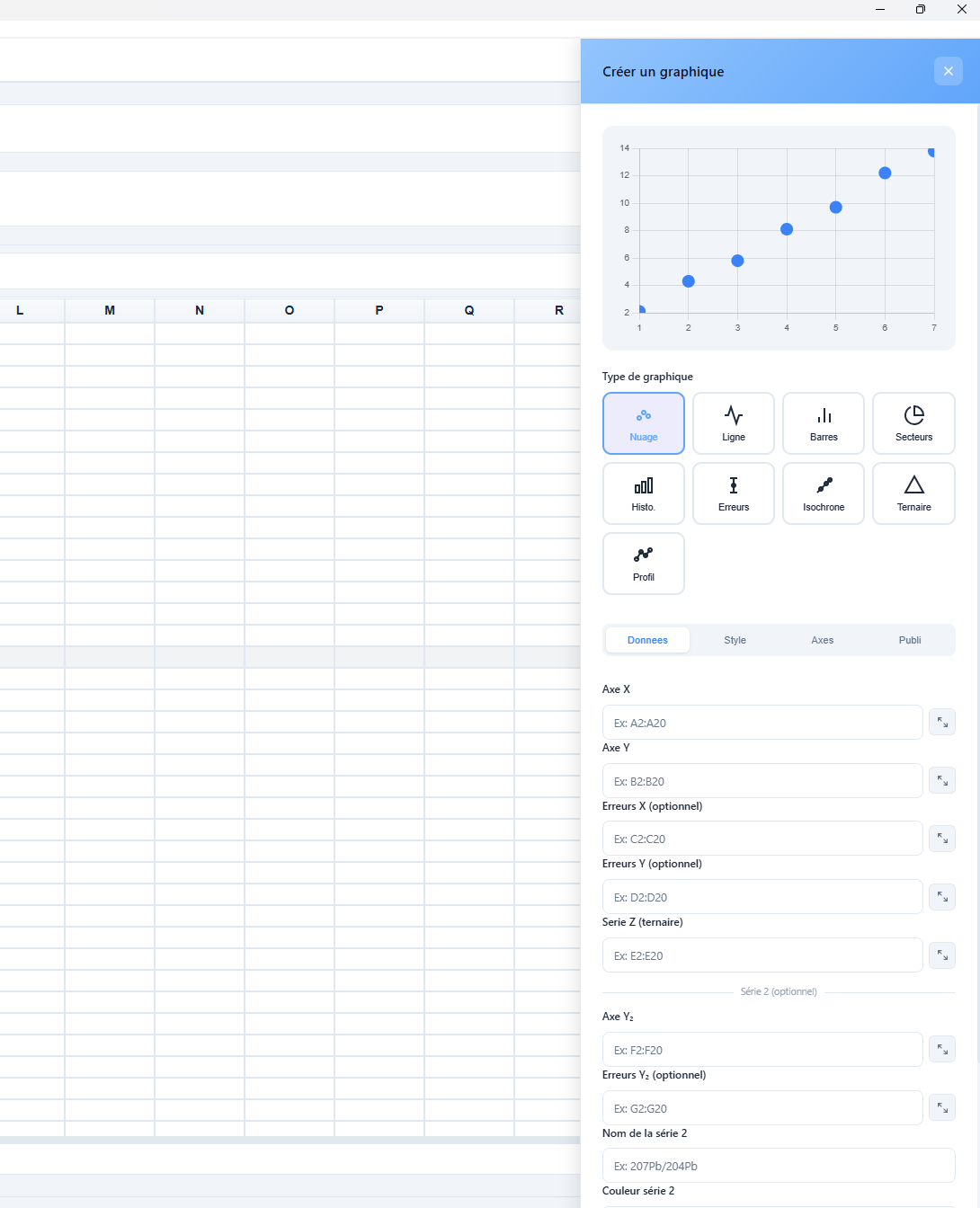 Figure 5 : Panneau de configuration d'un graphique avec aperçu en temps réel.
Types de graphiques disponibles
| Type | Usage typique |
|---|---|
| Nuage de points | Diagrammes binaires isotopiques, corrélations entre ratios. |
| Courbe | Évolution temporelle, profils de fractionnement. |
| Barres | Comparaison de valeurs entre échantillons ou groupes. |
| Camembert | Répartition proportionnelle. |
| Histogramme | Distribution de fréquences d'un ratio ou d'une valeur. |
| Barres d'erreur | Représentation des valeurs avec leurs incertitudes analytiques. |
| Isochrone | Diagramme isochrone avec régression linéaire automatique. Les axes sont pré-libellés pour les systèmes Rb-Sr et Sm-Nd. |
| Ternaire | Diagramme à trois composantes. Nécessite la définition d'une plage X, Y et Z. |
| Catégories | Visualisation de valeurs classées par groupes d'échantillons. |
Sélection des plages de données par drag
Chaque champ de données du panneau graphique (Axe X, Axe Y, Erreurs X, Erreurs Y, Série Z, Série 2, Étiquettes) dispose d'un bouton de ciblage représenté par une icône de curseur. Ce bouton permet de définir la plage correspondante directement par sélection dans la grille, sans saisie manuelle de la référence.
La procédure est la suivante : cliquer sur le bouton de ciblage du champ souhaité, faire un glisser-déposer sur les cellules à utiliser, puis relâcher. La référence de plage est automatiquement injectée dans le champ, et l'aperçu du graphique se met à jour immédiatement. Un bandeau indigo en haut de l'onglet Données signale le mode de capture actif ; il peut être annulé par un clic sur la croix ou en recliquant sur le bouton.
Les champs de données peuvent mélanger saisie manuelle et sélection par drag. Il est par exemple possible de saisir la plage X à la main et de définir la plage Erreurs Y par glisser-déposer.
Séries multiples et noms d'échantillons
L'onglet Données propose une section Série 2 permettant de superposer un second jeu de valeurs Y sur le même graphique, avec sa propre couleur, ses incertitudes et son label de légende. Les deux séries partagent le même axe X.
Une section Étiquettes (tooltip) permet d'associer une colonne de noms d'échantillons aux points du graphique. Lorsqu'une plage est définie dans ce champ, le survol d'un point affiche le nom de l'échantillon correspondant dans l'infobulle, en plus des coordonnées et de l'incertitude. Si le champ est laissé vide, IsoFind tente de détecter automatiquement une colonne dont l'en-tête correspond à Sample, Nom, ID, Label ou Site.
Configuration d'un graphique
Si une plage est sélectionnée au moment d'ouvrir le panneau, les plages de données X et Y sont pré-remplies automatiquement. Le panneau propose un aperçu en temps réel mis à jour à chaque modification. Lors de la création d'un graphique de type barres d'erreur, IsoFind détecte automatiquement les colonnes d'incertitude si elles sont nommées avec le suffixe (2σ).
Gestion des graphiques créés
Les graphiques créés sont listés dans l'onglet Mes graphiques du panneau. Chaque graphique peut être téléchargé au format PNG. L'onglet Aperçu permet de consulter la prévisualisation du graphique en cours de configuration avant de le valider.
Graphiques publication-ready (onglet Publi)
L'onglet Publi du panneau graphique regroupe les options de mise en forme avancées destinées à produire des figures directement exploitables dans un article scientifique.
Panneau graphique
→
Onglet Publi
Format de figure
Six presets de dimensions correspondant aux gabarits des principales revues sont disponibles. La sélection d'un preset remplit automatiquement les champs largeur et hauteur ; les valeurs restent éditables manuellement.
| Preset | Dimensions | Usage |
|---|---|---|
| Nature — 1 colonne | 86 mm | Figure simple colonne Nature, Science, Cell. |
| Nature — 2 colonnes | 180 mm | Figure double colonne pleine largeur. |
| Science — 1 colonne | 90 mm | Gabarit Science simple colonne. |
| EPSL / GCA | 190 mm | Revues Elsevier de géochimie (EPSL, GCA, Chemical Geology...). |
| Carré | 150 × 150 mm | Format carré générique. |
| Personnalisé | Libre | Saisie manuelle de la largeur et de la hauteur en pixels. |
Typographie
Quatre familles de polices sont proposées, couvrant les principales conventions éditoriales scientifiques. Les tailles sont réglables indépendamment pour le titre, les labels d'axes et les ticks.
| Police | Usage typique |
|---|---|
| Helvetica / Arial | Défaut. Convient à la majorité des revues sans-serif. |
| Times New Roman | Nature, Science et revues exigeant une police serif. |
| Georgia | Alternative serif lisible à petite taille. |
| Arial Narrow | Gain de place pour les légendes denses. |
Palettes de couleurs
Cinq palettes prédéfinies sont disponibles. La sélection d'une palette applique automatiquement les couleurs aux séries du graphique et met à jour les color pickers de l'onglet Style.
| Palette | Description |
|---|---|
| Couleurs personnalisées | Utilise les couleurs définies dans l'onglet Style. |
| Daltonisme-safe (Wong 2011) | 8 couleurs distinguables par toutes les formes de daltonisme. Recommandée pour toute publication. |
| Niveaux de gris | Pour les revues ou suppléments en noir et blanc. |
| Viridis | Palette perceptuellement uniforme, daltonisme-compatible. |
| Tons géochimie | Palette ocre, rouille et bleu, adaptée aux représentations isotopiques conventionnelles. |
Axes avancés
Des options supplémentaires permettent de contrôler finement le rendu des axes : nombre de graduations forcé sur X et Y, affichage d'une ligne à zéro, cadre complet (bordures haute et droite, style publication), et grille secondaire.
Annotations
L'onglet Publi propose un système d'annotation permettant d'ajouter des éléments graphiques directement sur le graphique. Cinq types sont disponibles :
| Type | Description |
|---|---|
| Texte | Étiquette positionnée en coordonnées données (unités des axes, pas en pixels). |
| Flèche + texte | Flèche reliant un point d'origine à un point cible, avec étiquette optionnelle. |
| Ellipse | Ellipse centrée sur un point, utile pour délimiter un groupe d'échantillons. |
| Ligne horizontale | Ligne pointillée traversant toute la largeur du graphique à une valeur Y donnée. |
| Ligne verticale | Ligne pointillée traversant toute la hauteur du graphique à une valeur X donnée. |
Chaque annotation est définie par ses coordonnées en unités des axes (pas en pixels), une couleur et une taille de police. Les annotations sont listées avec un bouton de suppression individuel et rendues en temps réel dans l'aperçu.
Les coordonnées peuvent être saisies manuellement ou placées par clic direct sur le graphique : activer le bouton Clic, puis cliquer sur le graphique pour pré-remplir les champs X et Y. Si un texte est déjà saisi, l'annotation est ajoutée immédiatement ; sinon, les coordonnées sont pré-remplies pour validation manuelle.
Les annotations utilisent les coordonnées des axes (valeurs isotopiques réelles). Elles restent donc correctement positionnées si l'échelle ou les limites des axes sont modifiées après coup.
Export publication
| Format | Description |
|---|---|
| SVG vectoriel | Export au format SVG, redimensionnable sans perte. Utilisable dans Inkscape, Illustrator ou directement dans LaTeX. |
| PNG 300 dpi | Le graphique est reconstruit nativement dans un canvas haute résolution (×3,125 par rapport à l'affichage écran). Tous les éléments — texte, lignes, points, annotations — sont rendus vectoriellement, sans upscale bitmap. |
Enregistrer et exporter
Enregistrement du classeur
L'enregistrement du classeur est accessible via le bouton Enregistrer de la barre d'outils ou par le raccourci clavier Ctrl + S.
Barre d'outils
→
Enregistrer
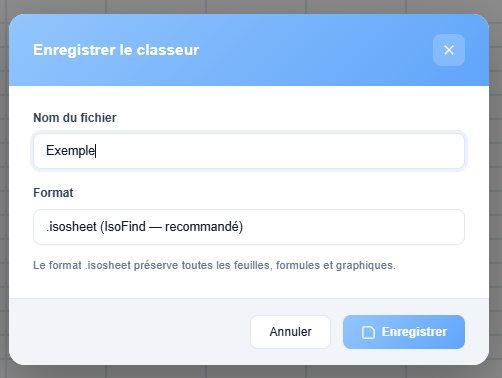 Figure 6 : Fenêtre de choix du nom et du format d'enregistrement.
Trois formats sont proposés à l'enregistrement :
| Format | Description |
|---|---|
| .isosheet (recommandé) | Format natif IsoFind. Préserve toutes les feuilles, les formules, les graphiques et les métadonnées du classeur. Fichier JSON structuré rechargeable intégralement. |
| .xlsx | Toutes les feuilles sont exportées vers un fichier Excel compatible. Les formules spécifiques à IsoFind ne sont pas interprétables en dehors du tableur. |
| .csv | La feuille active uniquement est exportée en texte délimité par des virgules. |
Export des données
La fonction d'export offre un contrôle plus fin sur le contenu à extraire :
Barre d'outils
→
Exporter
Quatre formats d'export sont disponibles : Excel (.xlsx), CSV (.csv), JSON (.json) et PDF (.pdf, en cours de développement). Pour chacun, il est possible de choisir entre exporter toutes les feuilles, la feuille active uniquement, ou la sélection en cours.
L'export en JSON produit la représentation complète du classeur (données, colonnes, styles, métadonnées), ce qui peut servir d'interface avec des scripts Python ou des pipelines externes.
Raccourcis clavier
| Raccourci | Action |
|---|---|
| Ctrl + S | Ouvre la fenêtre d'enregistrement du classeur. |
| Ctrl + Z | Annule la dernière action. |
| Ctrl + Y | Rétablit la dernière action annulée. |
| Ctrl + B | Applique ou retire le format gras sur la sélection. |
| Ctrl + I | Applique ou retire le format italique sur la sélection. |
| Entrée dans la barre de formule | Valide la formule ou la valeur saisie dans la cellule active. |
Limites et considérations techniques
Le tableur IsoFind fonctionne entièrement côté client, sans synchronisation automatique avec la base de données. Les modifications apportées dans le tableur n'altèrent pas les données enregistrées dans IsoFind : le tableur est un espace de travail analytique indépendant.
La capacité maximale par feuille est de 10 000 lignes et 100 colonnes. Pour des volumes supérieurs, il est conseillé de répartir les données sur plusieurs feuilles ou d'utiliser l'API IsoFind pour un traitement programmatique.
Le format .isosheet est le seul format d'enregistrement qui garantit la restauration complète d'un classeur, y compris les formules personnalisées actives au moment de l'enregistrement. Les formats .xlsx et .csv ne conservent que les valeurs calculées.