mercredi, 1 avril, 2026

Standardiser ses données
En géochimie isotopique, les ratios mesurés sont des valeurs relatives à un standard interne. Pour permettre les comparaisons inter-laboratoires, IsoFind intègre un moteur de standardisation automatique qui applique les corrections de shift en arrière-plan à chaque import.
Ne pas confondre la standardisation (gestion des référentiels et des décalages entre standards internes et internationaux) avec la normalisation des données (harmonisation des types de matériaux et des saisies).
Enregistrer un standard
Standards
→
Standards isotopiques
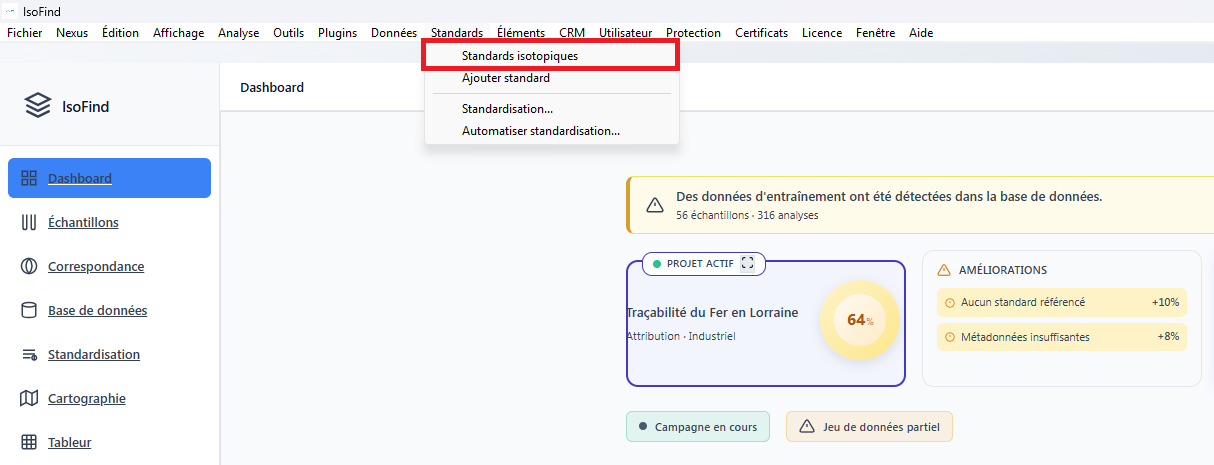 Figure 1 : Accès au gestionnaire de référentiels.
L'interface se divise en deux parties : la liste des standards existants à gauche, et le formulaire de création à droite.
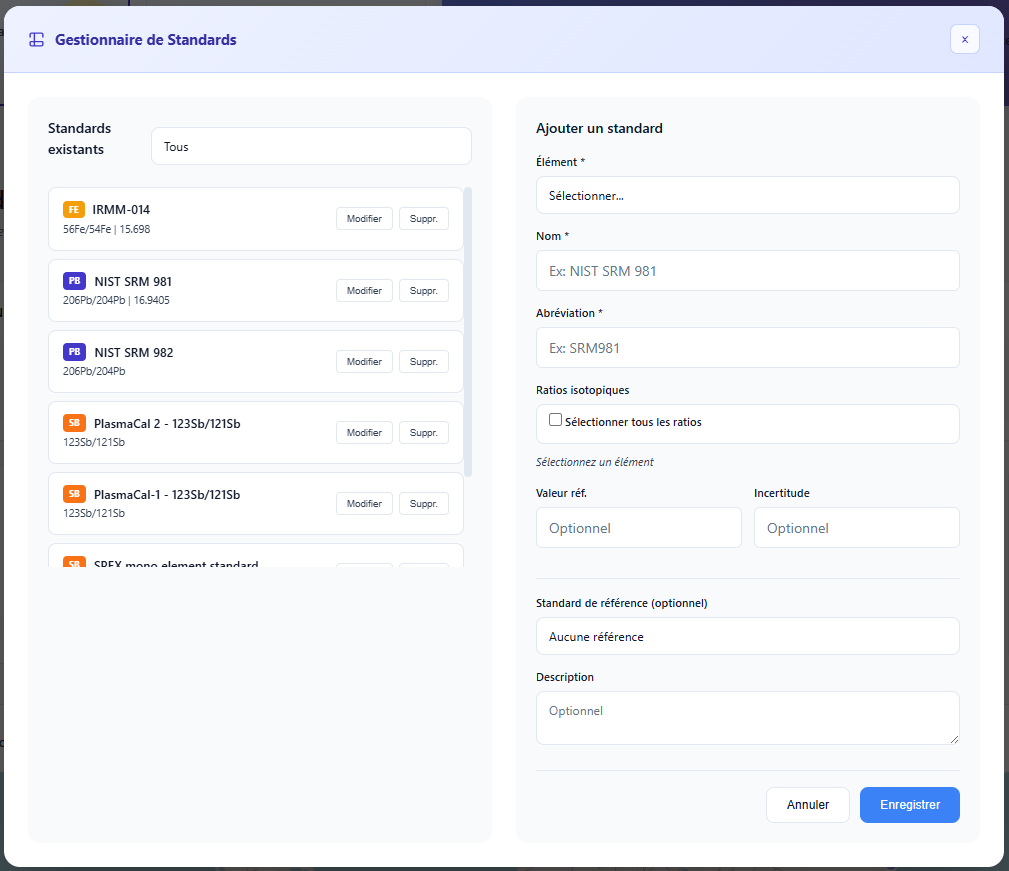 Figure 2 : Interface de création et de modification des standards.
L'abréviation choisie sera le nom d'appel du standard dans l'ensemble du logiciel. Pour activer la standardisation automatique, renseigner le champ Standard de référence et la valeur du shift isotopique : le décalage connu entre les deux standards.
Automatiser les standardisations
Une fois les standards créés, accéder à l'onglet Standardisation pour activer le guidage. Le logiciel détecte automatiquement les échantillons non standardisés et guide à travers un workflow en trois étapes.
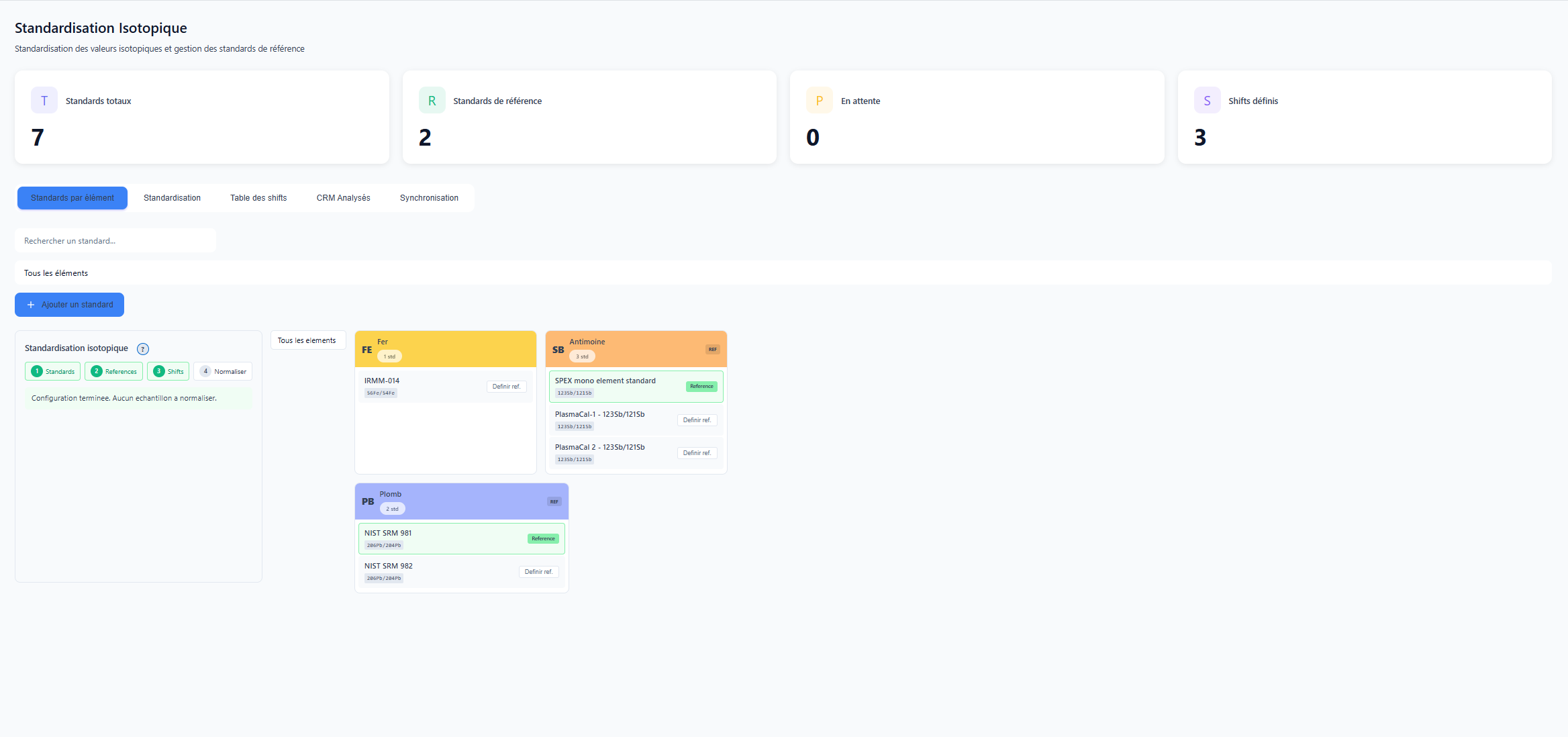 Figure 3 : Tableau de bord de la standardisation.
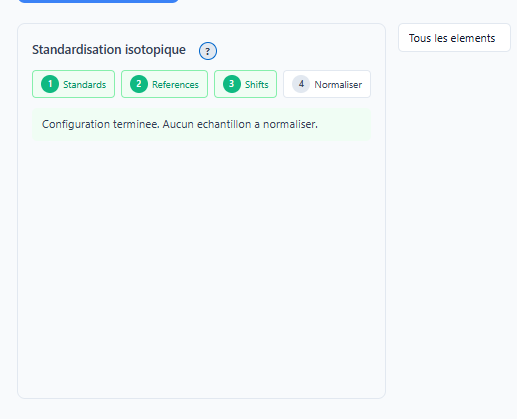 Figure 4 : Assistant de paramétrage intelligent.
Définir les références par élément
Pour chaque élément (Pb, Sr, O...), désigner quel standard fait foi en cliquant sur Définir ref. Une fois validé, le bouton passe au vert.
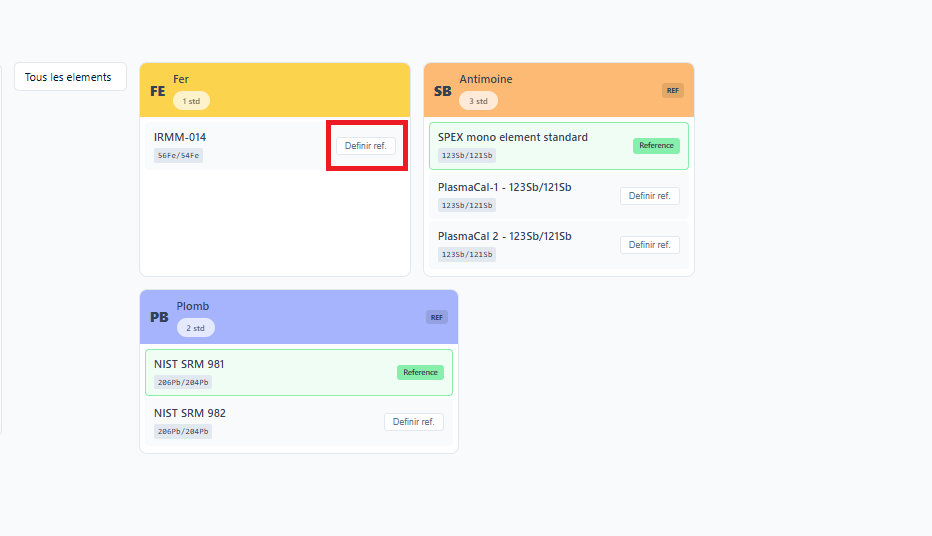 Figure 5 : État de validation des références par système isotopique.
Dès que ces étapes sont franchies, IsoFind applique les corrections de shift en arrière-plan à chaque nouvel import. Aucune intervention manuelle n'est requise par la suite.
Pour un accès direct aux paramètres sans passer par l'onglet dédié :
Standards
→
Automatiser standardisations
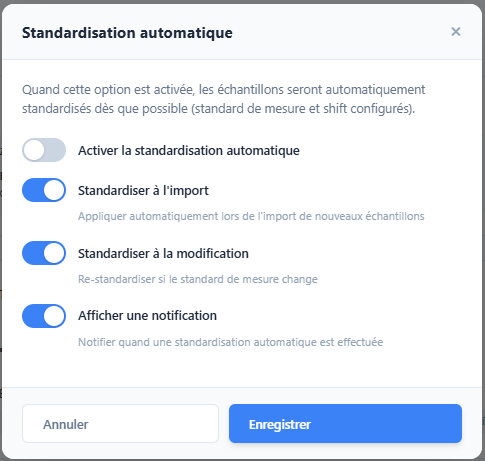 Figure 6 : Accès rapide à la configuration de la standardisation.
Suivi et traçabilité
L'écran de suivi donne une traçabilité complète : quels échantillons ont été convertis, vers quel référentiel, et quel facteur de shift a été appliqué.
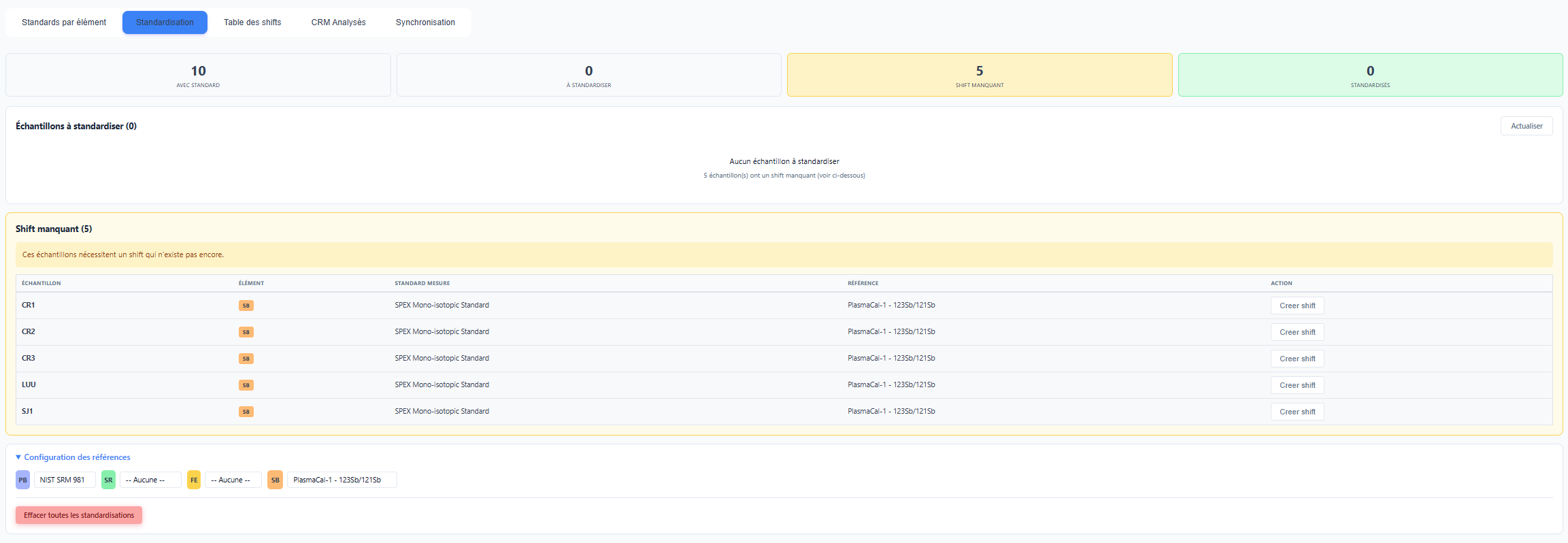 Figure 7 : Journal des standardisations effectuées et en attente.
Les échantillons nécessitant une action sont signalés visuellement. Dans l'onglet Base de données, un indicateur rouge précise le nombre exact de ratios en attente pour chaque ligne, empêchant qu'une donnée non standardisée soit utilisée par erreur dans une analyse.
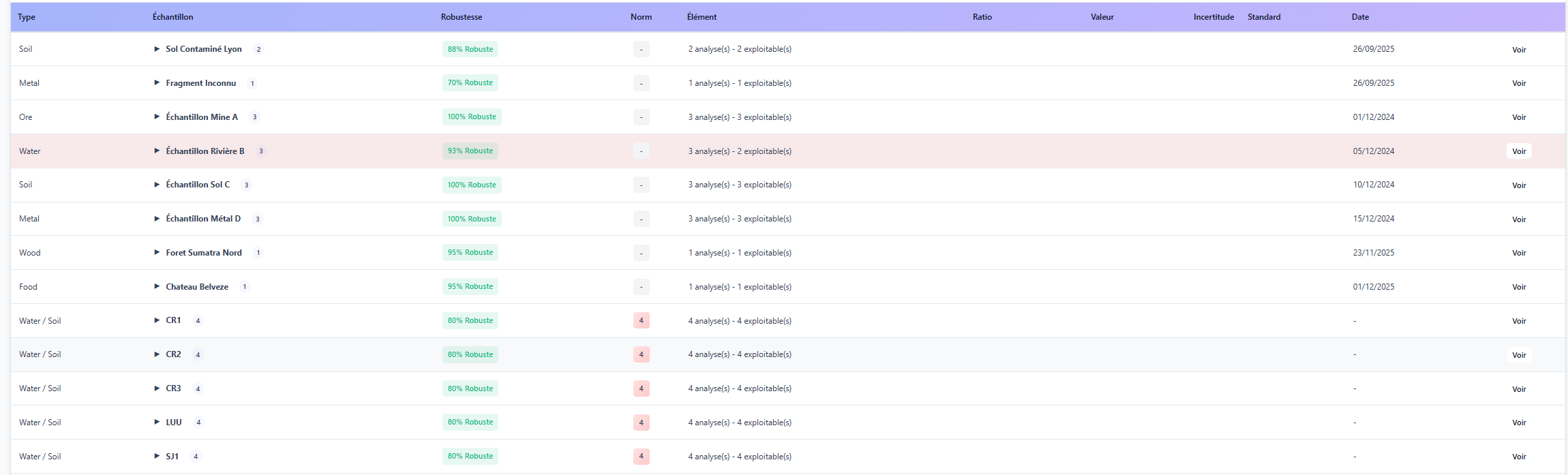 Figure 8 : Système d'alerte visuel dans la base de données.
Cartographie des shifts isotopiques
L'onglet Table des shifts visualise graphiquement les relations entre les standards. Cet outil permet d'ajouter de nouveaux shifts manuellement et de comprendre d'un coup d'oeil comment les données du laboratoire se rattachent aux échelles internationales.
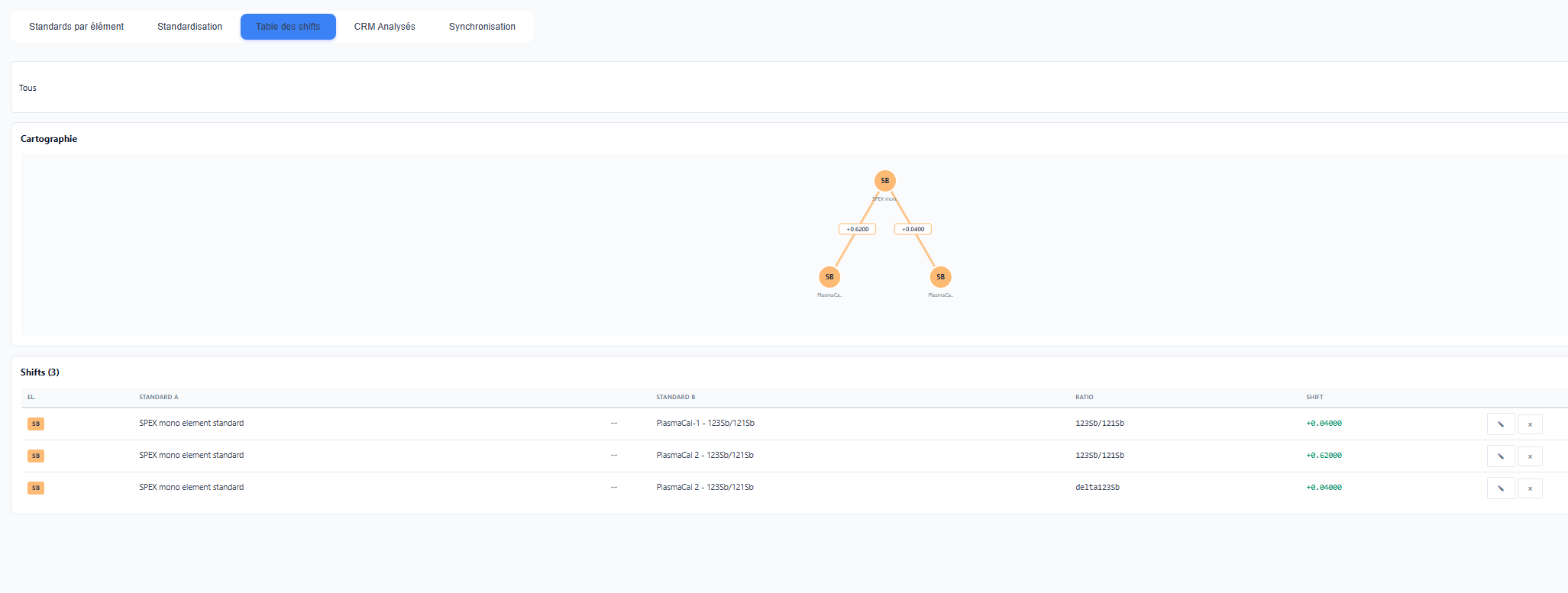 Figure 9 : Graphe relationnel des standards internes et internationaux.
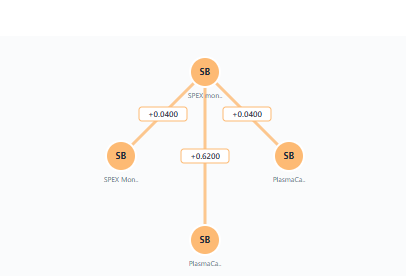 Figure 10 : Zoom sur les vecteurs de shift et les relations de parenté entre standards.
Cette cartographie est indispensable pour les échanges de données isotopiques entre laboratoires. Elle documente explicitement la chaîne de conversion appliquée aux données, ce que le format .isof embarque automatiquement lors de l'export.