mercredi, 1 avril, 2026

Normaliser les données
La normalisation harmonise les valeurs textuelles de la base de données pour garantir la cohérence des comparaisons et des analyses. Elle corrige les variantes orthographiques, les casses inconsistantes et les abréviations non standards sans modifier les valeurs numériques.
Pourquoi normaliser
Lorsque des données sont saisies manuellement ou importées depuis des sources externes, des incohérences apparaissent inévitablement : un même type de matériau peut être saisi comme Water, water ou eau selon l'opérateur ou le fichier source. Un ratio isotopique peut apparaître sous la forme 206Pb/204Pb ou 206pb/204pb. Ces divergences n'affectent pas la lecture individuelle d'un échantillon, mais elles faussent les regroupements, les filtres et les recherches de correspondance.
La normalisation résout ces incohérences en appliquant une table de correspondance interne qui ramène chaque valeur à sa forme canonique attendue par IsoFind.
Accès à la normalisation
Les fonctions de normalisation sont accessibles depuis le menu Données :
Données
→
Base de données
→
Normaliser les matériaux
La normalisation complète est également disponible via :
Données
→
Normaliser toutes les données
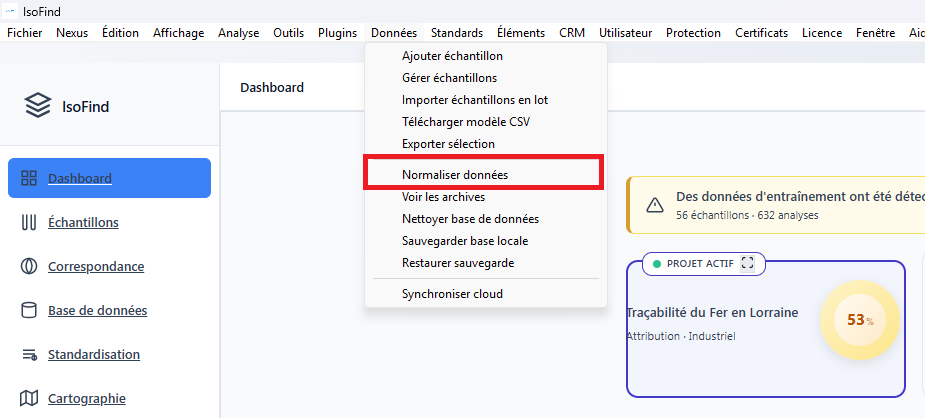 Figure 1 : Boutons de normalisation dans l'onglet Base de données du gestionnaire.
Normalisation des types de matériaux
Cette opération cible uniquement le champ Type de matériau de chaque échantillon. Elle corrige les variantes de casse et les formes non canoniques pour les ramener aux valeurs reconnues par le moteur de correspondance d'IsoFind.
Exemples de corrections appliquées : metal devient Metal, WATER devient Water, ore devient Ore.
À la fin de l'opération, IsoFind affiche le nombre de types corrigés et le détail des modifications est consigné dans la console de débogage (accessible via F12).
Cette opération est non destructive sur les valeurs numériques. Seules les chaînes de texte du champ Type sont concernées. Elle peut être relancée autant de fois que nécessaire sans risque.
Normalisation complète
La normalisation complète étend l'opération à l'ensemble des champs textuels de la base. Elle traite simultanément quatre catégories de valeurs.
| Catégorie | Exemples de corrections |
|---|---|
| Types de matériaux | metal, WATER, ore ramenés à leur forme canonique avec majuscule initiale. |
| Classifications | source, SOURCE, daughter normalisés en Source, Daughter, Unclassified. |
| Ratios isotopiques | 206pb/204pb normalisé en 206Pb/204Pb, 87sr/86sr en 87Sr/86Sr. |
| Symboles d'éléments | pb, PB normalisés en Pb. Idem pour Sr, Cu, Zn, etc. |
Une confirmation est demandée avant l'exécution. Une fois l'opération terminée, IsoFind affiche un récapitulatif indiquant le nombre total de modifications par catégorie. Le détail complet de chaque changement (valeur avant, valeur après) est accessible dans la console de débogage.
La normalisation complète modifie directement la base de données SQLite. Il est fortement conseillé de créer une sauvegarde depuis l'onglet Base de données avant de lancer cette opération, en particulier sur une base de données volumineuse ou partagée.
Auto-normalisation lors des imports
IsoFind peut normaliser automatiquement les données au moment de leur import, sans intervention manuelle. Ce comportement est géré par le module autoNormalize, qui s'active si le module est disponible dans l'installation.
Lorsque l'auto-normalisation est active, elle s'exécute en arrière-plan immédiatement après chaque import réussi. Elle traite les mêmes catégories que la normalisation manuelle et consigne ses résultats dans la console sans interrompre le flux de travail.
Si vous importez régulièrement des données depuis des instruments ou des fichiers CSV produits par des opérateurs différents, l'auto-normalisation garantit une cohérence immédiate de la base sans avoir à lancer les opérations manuelles après chaque import.
Vérifier les résultats
Après toute opération de normalisation, il est conseillé de consulter la vue principale de la base de données pour s'assurer que les corrections ont bien été appliquées. Les filtres par type de matériau et par élément isotopique permettent de vérifier rapidement que les regroupements sont cohérents.
Pour un audit détaillé, la console de débogage (F12, onglet Console) affiche la table complète des modifications avec les valeurs d'origine et les valeurs corrigées pour chaque catégorie traitée.