mercredi, 1 avril, 2026

Workflow
Cette page décrit la gestion des sessions de travail dans le Nexus : le système d'onglets multi-workflow, la persistance automatique, la sauvegarde en base de données, l'export et le partage au format .isofind, et l'exécution des workflows.
Le système d'onglets
Le Nexus permet de travailler sur plusieurs workflows simultanément grâce à un système d'onglets. Chaque onglet possède son propre canvas, ses propres cartes, ses propres connexions et son propre historique d'annulation. Les onglets sont indépendants les uns des autres.
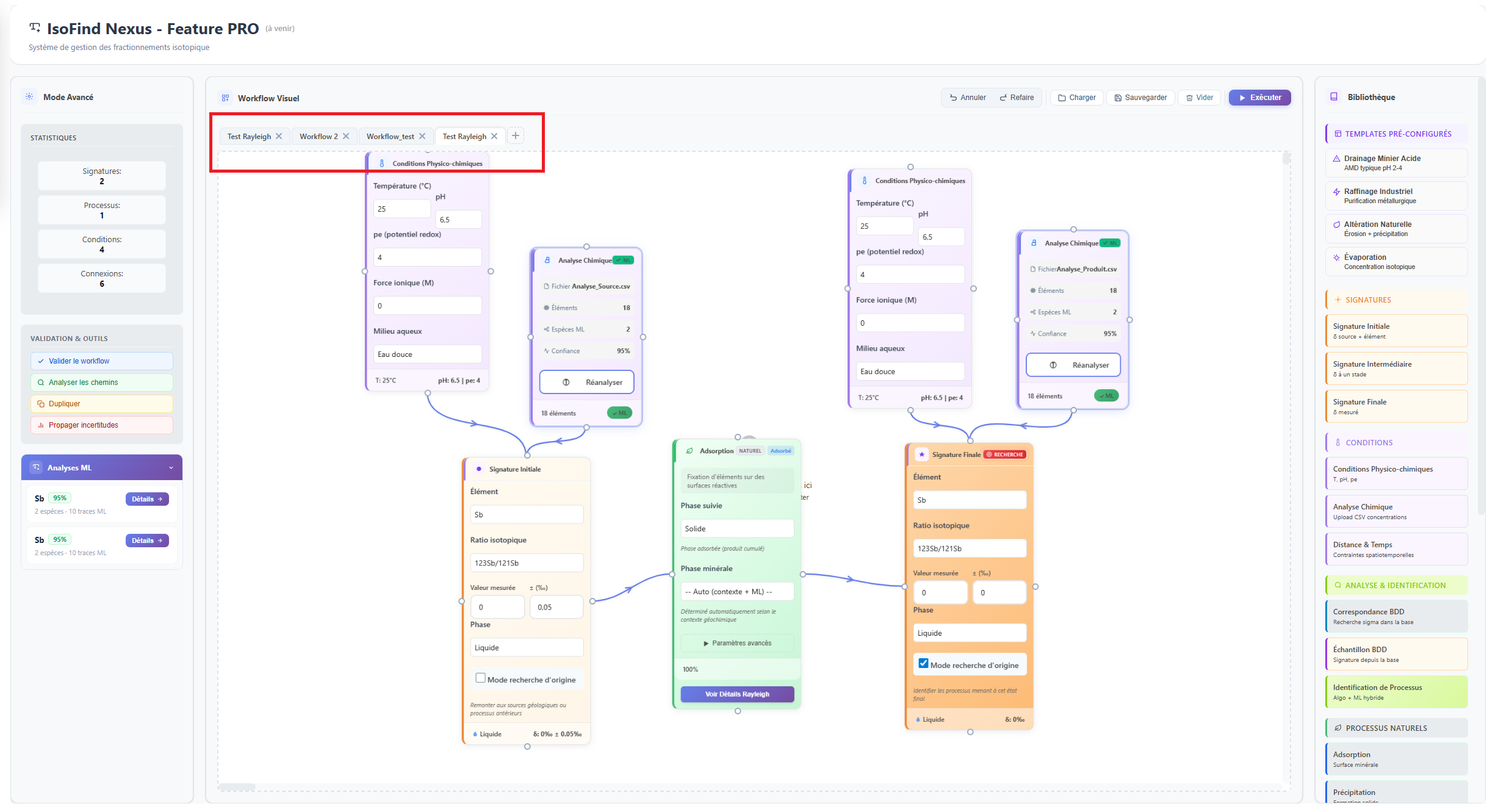 Figure 1 : Barre d'onglets avec plusieurs workflows ouverts simultanément.
Créer un nouvel onglet
Un nouvel onglet vide s'ouvre via le menu Nexus :
Nexus
→
Nouveau workflow
Ou en cliquant directement sur l'onget "+" dans la barre supérieure.
Il est également possible de partir d'un template préconfiguré plutôt que d'un canvas vide :
Nexus
→
Modèles de workflow
→
Choisir un template
Les quatre templates disponibles (Drainage minier acide, Raffinage industriel, Altération naturelle, Évaporation) chargent un workflow entier avec des cartes pré-paramétrées et des connexions déjà établies dans un nouvel onglet. L'option Workflow personnalisé ouvre une fenêtre permettant de nommer l'onglet et de partir d'un canvas vide.
Naviguer entre les onglets
Un clic sur un onglet l'active et bascule le canvas, les panneaux et le contexte de calcul sur ce workflow. Le nom d'un onglet est modifiable par double-clic sur son libellé dans la barre d'onglets. Les noms sont tronqués à 28 caractères dans la barre.
La croix sur chaque onglet le ferme. Le contenu est perdu si l'onglet n'a pas été sauvegardé. Il n'y a pas de limite au nombre d'onglets simultanés.
Persistance automatique de session
Le Nexus sauvegarde automatiquement l'état de tous les onglets ouverts dans le stockage local du navigateur. Cette persistance de session fonctionne en continu en arrière-plan, sans action manuelle.
Au prochain démarrage du Nexus, tous les onglets de la session précédente sont restaurés automatiquement avec leur contenu exact (cartes, connexions, positions) et l'onglet actif au moment de la fermeture est remis en premier plan, mais les modles ML devront être relancés.
La persistance de session protège contre les fermetures accidentelles du Nexus. Elle ne remplace pas la sauvegarde intentionnelle en base de données : en cas de réinstallation du logiciel ou de nettoyage du stockage local, les sessions non sauvegardées en base sont perdues.
Sauvegarder un workflow
La sauvegarde en base de données est permanente et indépendante du stockage local. Elle permet de retrouver un workflow après une réinstallation ou de le charger sur une autre session.
Sauvegarder l'onglet actif
Nexus
→
Enregistrer workflow
Le workflow de l'onglet actif est sauvegardé en base avec son nom d'onglet comme identifiant. Si un workflow du même nom existe déjà, il est mis à jour. Un identifiant numérique est attribué à chaque enregistrement et affiché en confirmation.
Sauvegarder sous un nouveau nom
Nexus
→
Enregistrer sous...
Ouvre une fenêtre de saisie pour attribuer un nom distinct à l'enregistrement. Utile pour créer des variantes d'un même workflow sans écraser la version précédente.
Sauvegarder le projet complet
Nexus
→
Enregistrer le projet
Sauvegarde tous les onglets ouverts d'un coup sous un nom de projet commun. Chaque onglet est enregistré séparément en base avec le préfixe du projet pour permettre un rechargement groupé. Cette option est recommandée lorsque plusieurs workflows d'un même projet de recherche doivent être conservés ensemble.
Charger un workflow
Nexus
→
Charger workflow
Affiche la liste de tous les workflows sauvegardés en base de données, avec leur nom, leur date de dernière modification et le nombre de nœuds. Un clic sur un workflow le charge dans l'onglet actif s'il est vide, ou dans un nouvel onglet si l'onglet actif contient déjà un workflow.
L'option Charger le projet regroupe les workflows par préfixe de projet et recharge l'ensemble des onglets d'un projet en une seule opération.
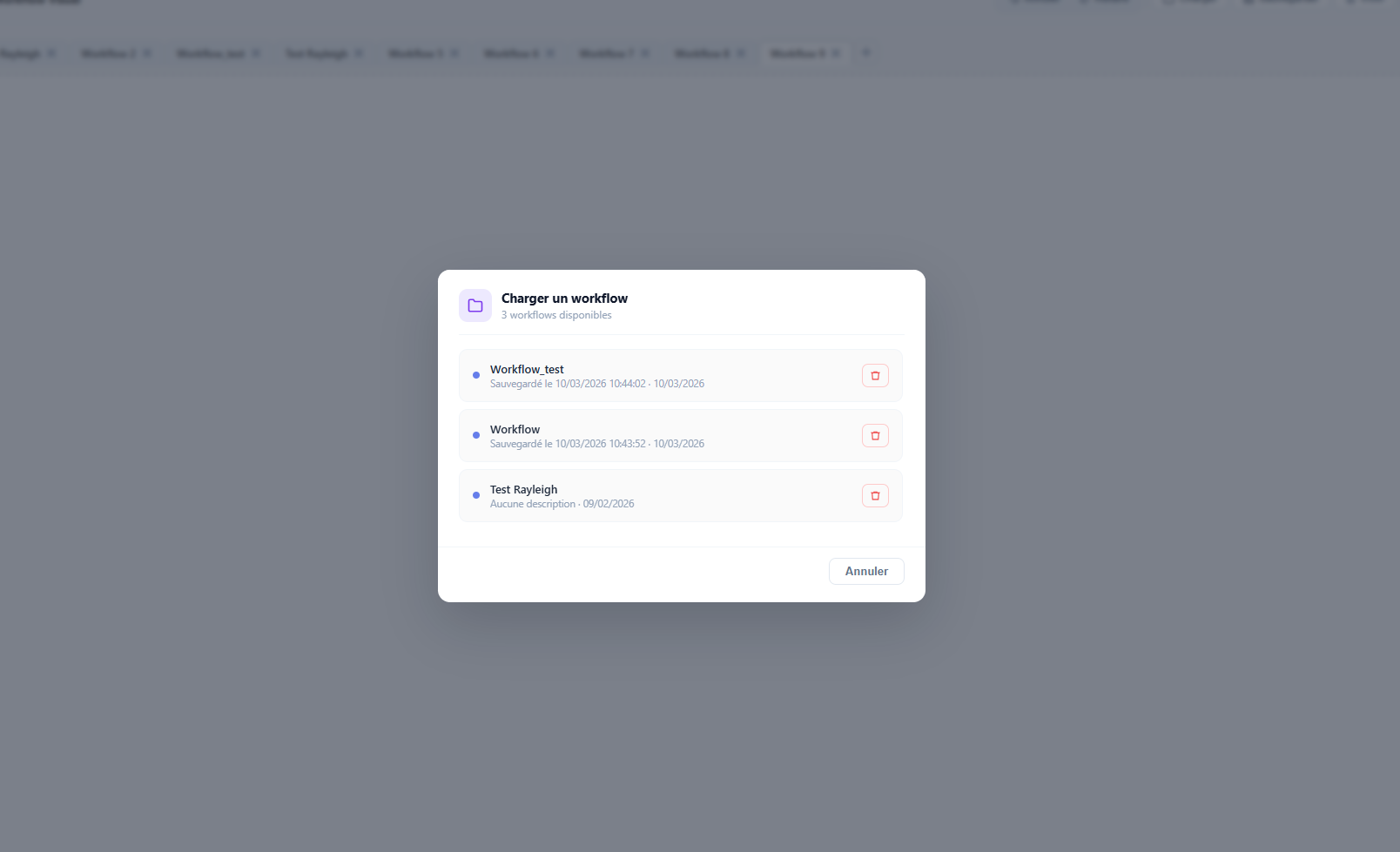 Figure 2 : Fenêtre de chargement listant les workflows sauvegardés en base de données.
Exporter et partager au format .isofind
Le format .isofind est le format natif d'échange de workflows IsoFind. Il permet d'exporter un workflow ou un projet complet dans un fichier autonome, de le partager avec d'autres utilisateurs IsoFind, et de le réimporter intégralement.
Structure du format
Un fichier .isofind est un fichier JSON structuré contenant les champs suivants :
| Champ | Description |
|---|---|
| version | Version du format (actuellement 1.0). |
| app | Identifiant de l'application source (IsoFind). |
| created_at | Horodatage ISO 8601 de la création du fichier. |
| tabs | Tableau des onglets inclus. Chaque onglet contient son libellé, ses nœuds (type, position, paramètres) et ses connexions. |
| integrity | Hash SHA-256 calculé sur le corps du fichier avant l'ajout de ce champ. Permet de détecter toute modification externe du fichier. |
Exporter un fichier .isofind
Nexus
→
Partager workflow
Si plusieurs onglets sont ouverts, une fenêtre propose d'inclure uniquement l'onglet actif ou tous les onglets dans le fichier exporté. Le fichier est nommé automatiquement avec un horodatage (workflow_YYYY-MM-DD.isofind) et téléchargé localement.
Importer un fichier .isofind
Nexus
→
Importer .isofind
Le fichier est lu et son intégrité est vérifiée avant tout chargement. Si le hash SHA-256 du corps ne correspond pas au champ integrity, un avertissement signale que le fichier a été modifié depuis son export. L'utilisateur peut choisir de continuer ou d'annuler l'import. Si le fichier contient plusieurs onglets, ils sont recréés dans l'ordre, le premier étant activé.
Le format .isofind est particulièrement adapté à la collaboration entre collègues sur un même projet, à l'archivage d'analyses publiées dans des articles, et à la transmission reproductible d'un scénario géochimique avec tous ses paramètres. Un fichier .isofind contient l'intégralité du workflow : un destinataire peut l'importer et obtenir exactement le même résultat de calcul en relançant l'exécution.
Exporter le canvas en image
Nexus
→
Exporter en image
Exporte une capture du canvas actif. L'export est produit au format PNG haute résolution. Dans le cas contraire, un export SVG vectoriel est généré en fallback. Le fichier est nommé automatiquement avec un horodatage.
Principe général d'un workflow valide
Un workflow Nexus est un graphe orienté : les nœuds sont les cartes, les arêtes sont les connexions fléchées entre elles. Le moteur de calcul parcourt ce graphe dans le sens des flèches, de la source vers la cible, en propageant les valeurs isotopiques et les incertitudes à travers chaque processus.
Pour qu'un workflow soit exécutable, il doit respecter une structure minimale obligatoire et plusieurs conditions de cohérence.
Structure minimale obligatoire
| Élément requis | Rôle | Minimum |
|---|---|---|
| Signature initiale | Point de départ isotopique du workflow. Porte la valeur δ source, l'incertitude, la phase et le ratio analysé. Peut être remplacé par une carte "échantillon BDD" qui reprend alors toutes les signatures isotopique d'unéchantillon particulier dans la base de données de l'utilisateur. | 1 |
| Processus géochimique | Au moins un processus naturel ou industriel connecté à la signature initiale. C'est lui qui porte le fractionnement. | 1 |
| Carte d'analyse | Point de déclenchement du calcul. Elle collecte les résultats de tous les processus connectés et produit la signature prédite en sortie. | 1 |
Conditions de cohérence vérifiées à la validation
Au-delà de la structure minimale, le moteur vérifie les points suivants avant d'autoriser l'exécution :
Tous les nœuds du workflow doivent être connectés. Un nœud sans connexion entrante ni sortante est considéré isolé et génère un avertissement de validation. Les flèches doivent partir de la source vers la cible (ou en sens inverse) dans le sens logique du processus géochimique. Le même élément isotopique doit être cohérent sur l'ensemble des cartes de signature du workflow. Si une carte de conditions est présente, elle doit être connectée à au moins un processus pour que ses valeurs soient prises en compte dans les calculs de fractionnement et de spéciation.
Vérifiez toujours le sens des flèches pour qu'elles aillent das le sens que vous souhaitez. Vous pouvez partir d'une signature finale pour rechercher la signatue initiale, ou inversement, partir d'une signature initiale connue et simuler les processus à partir de ce point.
Graphiques cinétiques et de Rayleigh
Après exécution d'un workflow contenant des processus de type Rayleigh ou cinétique, le Nexus génère des graphiques de visualisation des courbes de fractionnement. Ces graphiques sont accessibles depuis le panneau de résultats ou directement sur la carte d'analyse après calcul.
Graphique de Rayleigh
Le graphique de Rayleigh représente l'évolution de la composition isotopique en fonction de la fraction réagie f, pour trois courbes simultanées :
La courbe du réservoir résiduel montre l'évolution de δ dans la phase source à mesure que la réaction avance. La courbe du produit instantané représente la composition du produit formé à chaque instant, décalée du facteur ε par rapport au réservoir. La courbe du produit cumulé intègre l'ensemble du produit formé depuis le début de la réaction, qui converge vers la valeur initiale du réservoir lorsque f tend vers 1 (bilan de masse total).
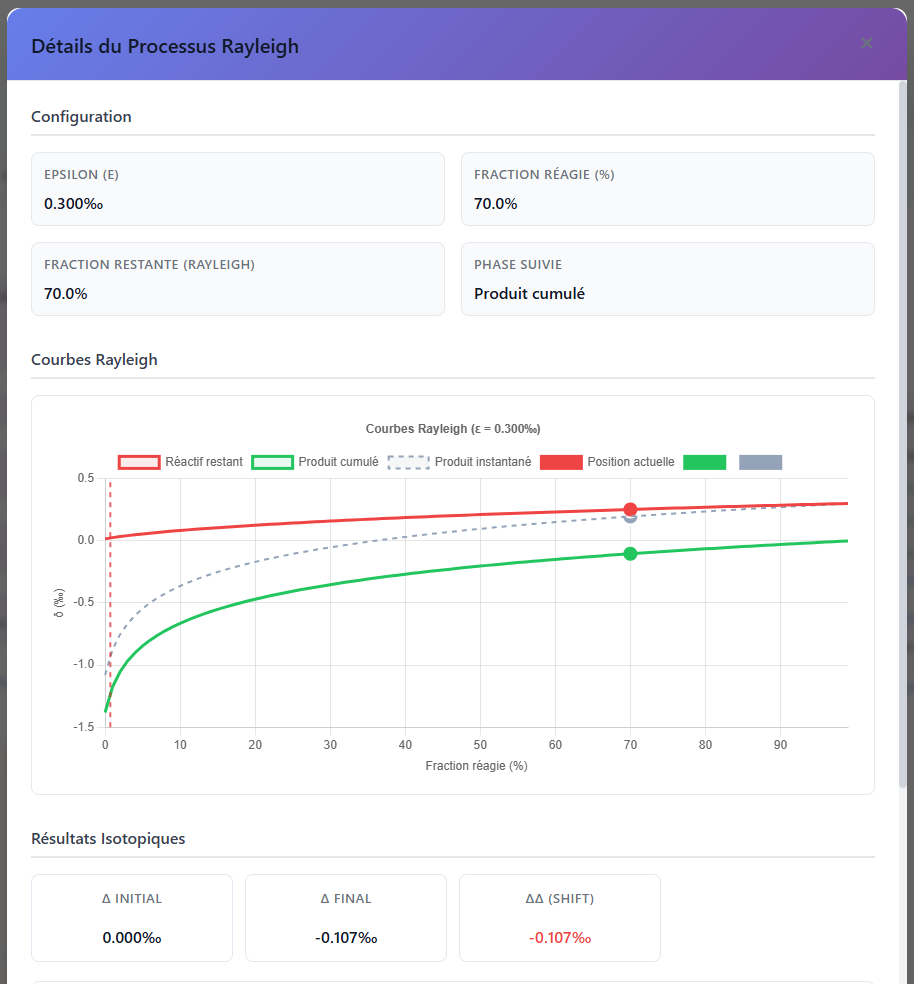 Figure 3 : Graphique de Rayleigh avec les courbes du réservoir résiduel, du produit instantané et du produit cumulé en fonction de la fraction réagie.
La valeur δ observée dans l'échantillon analysé est représentée par un point sur le graphique. Sa position par rapport aux trois courbes permet d'estimer la fraction réagie compatible avec la signature mesurée, et d'évaluer si l'échantillon correspond à un produit instantané, un produit cumulé, ou un réservoir résiduel à un stade donné de la réaction.
Graphique cinétique
Pour les processus cinétiques (évaporation rapide, diffusion, précipitation hors équilibre), le graphique affiche l'évolution de δ en fonction du temps ou du degré d'avancement, avec le coefficient cinétique α distinct du coefficient d'équilibre thermodynamique. La différence entre la courbe d'équilibre et la courbe cinétique est explicitement tracée, ce qui permet de visualiser l'amplitude de l'écart dû aux effets cinétiques dans les conditions définies par la carte de conditions.
Vérification du bilan de masse
Sur les deux types de graphiques, le Nexus affiche un indicateur de bilan de masse. À tout instant de la réaction, la somme des contributions du réservoir résiduel et du produit formé doit reconstituer la valeur isotopique initiale. Tout écart significatif par rapport à ce bilan indique une incohérence dans les paramètres (valeur δ initiale incompatible avec ε et f, ou phase suivie mal définie). Le bilan de masse est affiché numériquement sous les graphiques avec un code couleur vert/rouge selon qu'il est respecté ou non.
Le champ Phase suivie sur chaque carte de processus indique au moteur quelle phase calculer en sortie : le réactif résiduel ou le produit formé. Ce choix est déterminant pour l'interprétation du graphique. Pour une adsorption par exemple, suivre la phase solide (adsorbée) ou la phase aqueuse résiduelle ne produit pas la même courbe ni la même prédiction de signature.
Propagation des incertitudes
Le Nexus propage les incertitudes analytiques à travers chaque étape du workflow. L'incertitude sur δ de la signature initiale est combinée à l'incertitude sur ε du processus selon les règles de propagation standard. La valeur δ prédite en sortie de workflow est donc accompagnée d'une incertitude calculée qui tient compte de l'ensemble des sources d'erreur cumulées à chaque processus. Cette incertitude propagée est affichée sur les graphiques sous forme d'enveloppe grisée autour des courbes, et numériquement dans le tableau de résultats.
Exécuter et valider un workflow
Valider
Nexus
→
Valider workflow
La validation vérifie la cohérence structurelle du workflow avant tout calcul : présence d'au moins une signature initiale, d'au moins un processus géochimique connecté, et d'une carte d'analyse. Elle détecte également les nœuds isolés sans connexion. Les erreurs et avertissements sont listés dans le panneau d'outils. Un workflow invalide ne peut pas être soumis au moteur de calcul.
Exécuter
Nexus
→
Exécuter workflow
Lance le calcul complet sur le workflow de l'onglet actif. Le moteur parcourt les nœuds dans l'ordre des connexions, applique les modèles de fractionnement, interroge la contextualisation ML si disponible, et affiche les résultats dans le panneau d'analyses. L'exécution peut aussi être déclenchée depuis le bouton Exécuter de la barre d'outils du canvas.
Historique des modifications
Nexus
→
Historique des modifications
Affiche la liste des états successifs du workflow actif conservés en mémoire depuis l'ouverture de la session. Chaque état est horodaté. Un clic sur un état restaure le workflow dans cette configuration, ce qui permet de revenir à un point antérieur au-delà des simples annulations (Ctrl+Z).
L'historique des modifications est conservé en mémoire vive pour l'onglet actif uniquement. Il est perdu à la fermeture de l'onglet ou du logiciel. Pour conserver une version antérieure d'un workflow de manière permanente, utiliser la fonction Enregistrer sous avant d'apporter des modifications importantes.