mercredi, 1 avril, 2026

Ajouter et modifier des processus
Cette page décrit comment peupler un workflow Nexus : ajouter des cartes depuis la bibliothèque, paramétrer chaque processus, connecter les cartes entre elles, et comprendre d'où viennent les coefficients de fractionnement utilisés dans les calculs.
La base de données des processus
Les processus disponibles dans le Nexus ne sont pas codés en dur dans l'interface. Ils sont stockés dans une base de données dédiée, distincte de la base de données principale d'IsoFind qui contient les échantillons et les données isotopiques analytiques.
Cette séparation est intentionnelle. La base de données des processus contient des définitions géochimiques : types de transformations, paramètres de fractionnement par défaut, références bibliographiques associées, et coefficients issus de la littérature scientifique. Elle est maintenue indépendamment des données de terrain, ce qui permet de la mettre à jour sans risque d'altérer les mesures analytiques.
Concrètement, IsoFind utilise plusieurs bases de données SQLite spécialisées : isofind.db pour les données analytiques, workflows.db pour les workflows sauvegardés et les processus du Nexus, et d'autres bases dédiées au CRM et aux données communautaires. Cette architecture en bases séparées garantit que chaque domaine fonctionnel reste isolé et que les opérations de maintenance sur l'un n'affectent pas les autres.
Les coefficients de fractionnement présents dans les cartes du Nexus proviennent de références bibliographiques scientifiques intégrées à la base de données des processus. Chaque paramètre par défaut est traçable jusqu'à sa source. La page Bases de données de fractionnements détaille cette gestion des référentiels.
La bibliothèque de processus
La bibliothèque de processus occupe le panneau droit du Nexus. Elle liste l'ensemble des types de cartes disponibles, organisés par catégorie. Chaque élément peut être glissé-déposé sur le canvas pour l'ajouter au workflow.
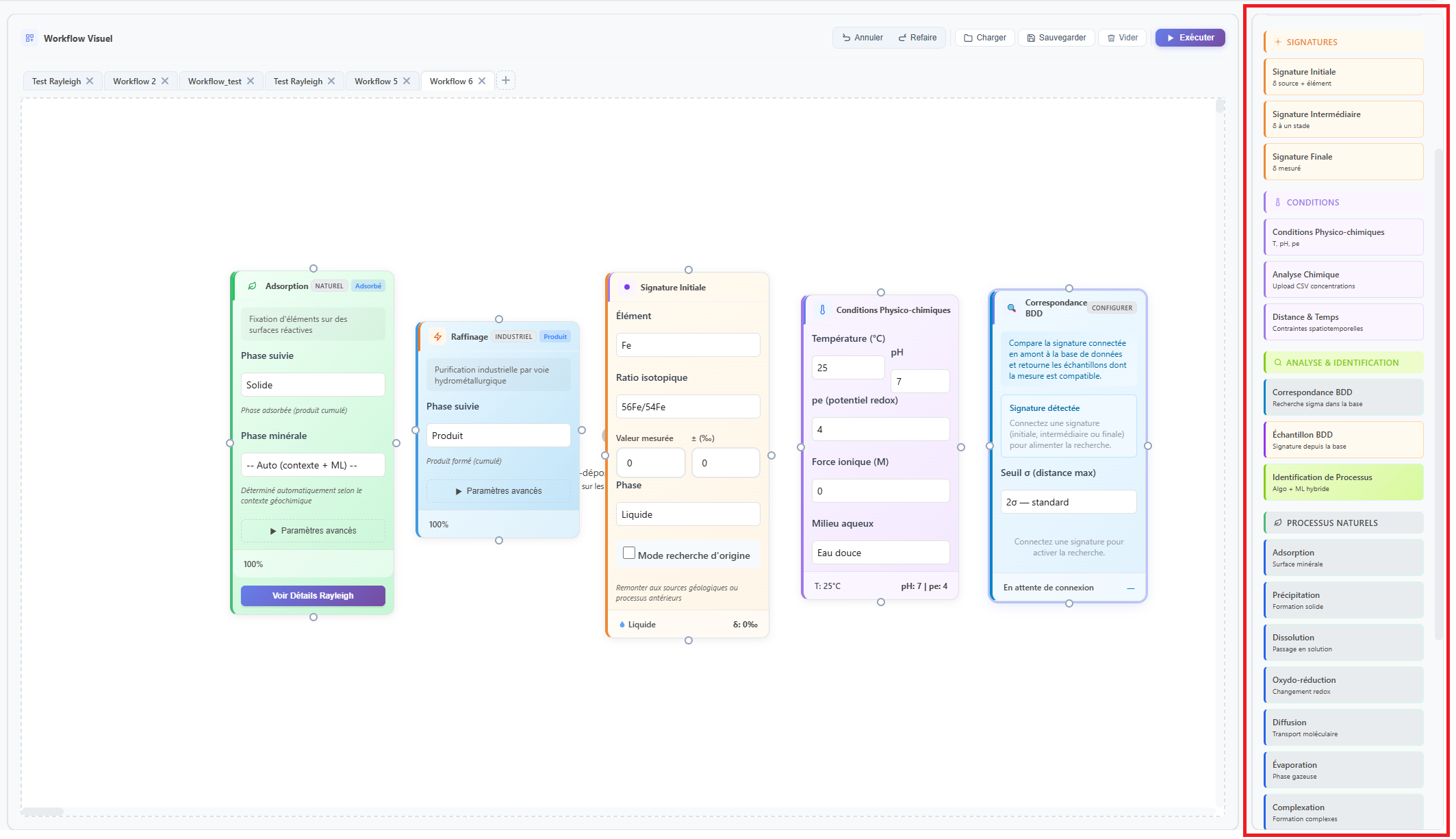 Figure 1 : Panneau bibliothèque avec les catégories de processus disponibles.
Les cartes sont regroupées en cinq catégories visuellement distinctes par leur code couleur :
| Catégorie | Couleur | Types disponibles |
|---|---|---|
| Processus naturels | Vert pastel | Altération, oxydation, réduction, précipitation, dissolution, adsorption, désorption, complexation, évaporation, diffusion, oxydo-réduction. |
| Processus industriels | Bleu pastel | Fusion, raffinage, lixiviation, électrolyse, centrifugation, distillation. |
| Signatures isotopiques | Orange pastel | Signature initiale (source), signature finale (cible). |
| Conditions chimiques | Violet pastel | Carte de conditions (pH, pe, température, force ionique, milieu). |
| Analyse et outils | Bleu clair | Carte d'analyse, carte de recherche de provenance, contrainte temporelle. |
Ajouter une carte au workflow
Par glisser-déposer
Cliquer sur un élément de la bibliothèque et le faire glisser jusqu'à la position souhaitée sur le canvas. En relâchant le bouton, la carte est créée à l'emplacement de dépôt avec ses paramètres par défaut.
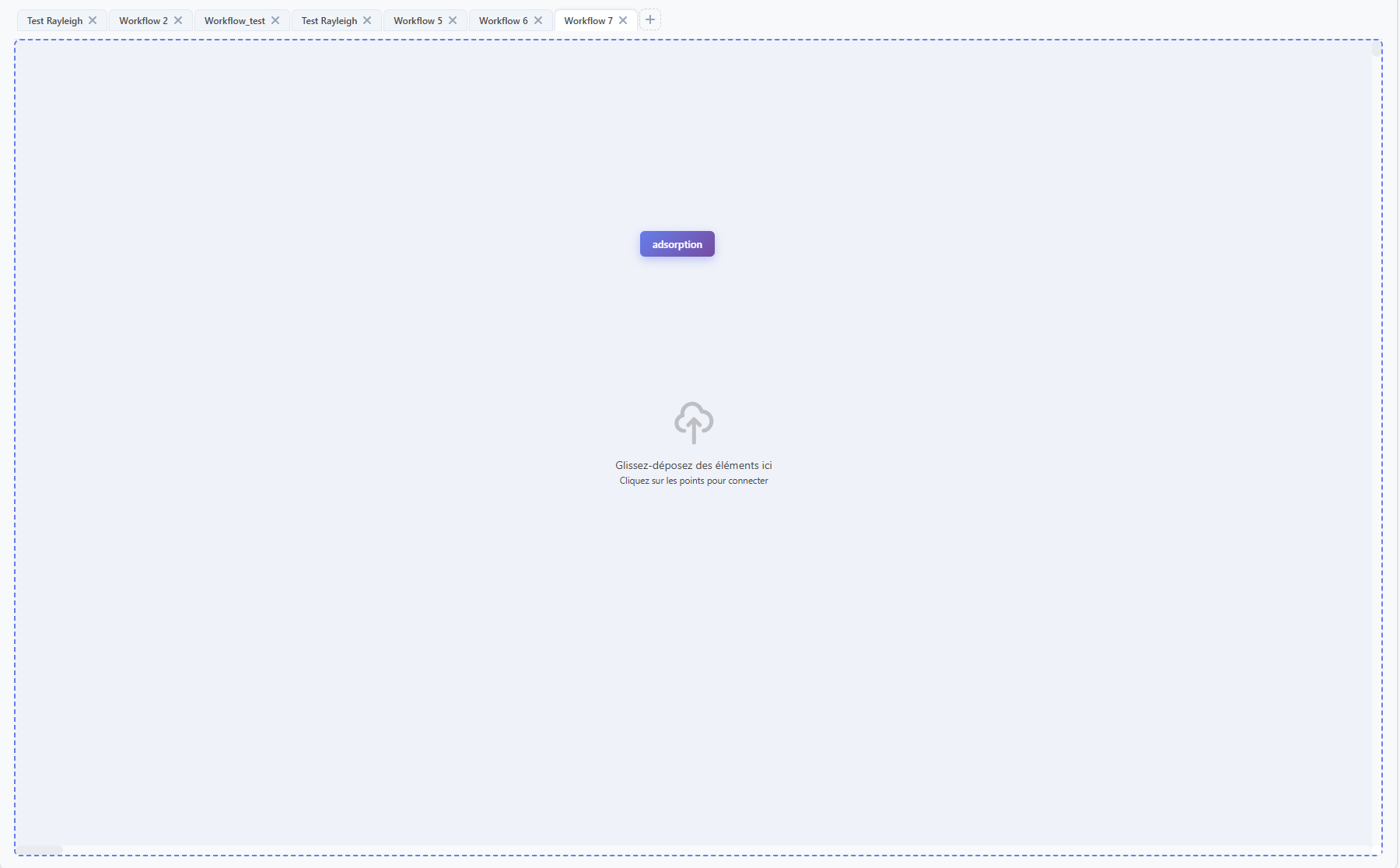 Figure 2 : Ajout d'une carte de processus par glisser-déposer depuis la bibliothèque. La zone doit s'entourer de pointillés bleus.
Une fois déposée, la carte est déplaçable librement sur le canvas par glisser-déposer. Le canvas est une surface quasi infinie, sans limite de taille pour les workflows complexes.
Paramétrer une carte
Chaque type de carte expose des champs spécifiques à son processus. Les valeurs par défaut sont pré-remplies à partir de la base de données des processus. Elles peuvent être modifiées directement dans la carte sans quitter le canvas.
Paramètres d'une carte de signature isotopique
| Paramètre | Description |
|---|---|
| Élément | Symbole de l'élément isotopique (Pb, Sr, Cu, Sb...). La liste est alimentée par l'Element Manager d'IsoFind. |
| Ratio isotopique | Le ratio spécifique à modéliser (ex. 206Pb/204Pb). Les options disponibles se mettent à jour automatiquement selon l'élément sélectionné. |
| Valeur δ | Valeur delta de la signature isotopique en notation per mil. |
| Incertitude | Incertitude analytique associée (2σ). Utilisée pour la propagation d'erreur dans les calculs. |
| Phase | Phase physique de l'échantillon : solide, liquide ou gaz. |
Paramètres d'une carte de processus géochimique
Les paramètres varient selon le type de processus. Pour un processus de type Rayleigh (évaporation, cristallisation), les champs exposés sont le facteur de fractionnement α ou ε, et la fraction réagie f. Pour un processus d'adsorption, les paramètres incluent les coefficients de partage et les phases minérales impliquées. Pour une fusion ou un raffinage industriel, la température et les conditions opératoires sont accessibles.
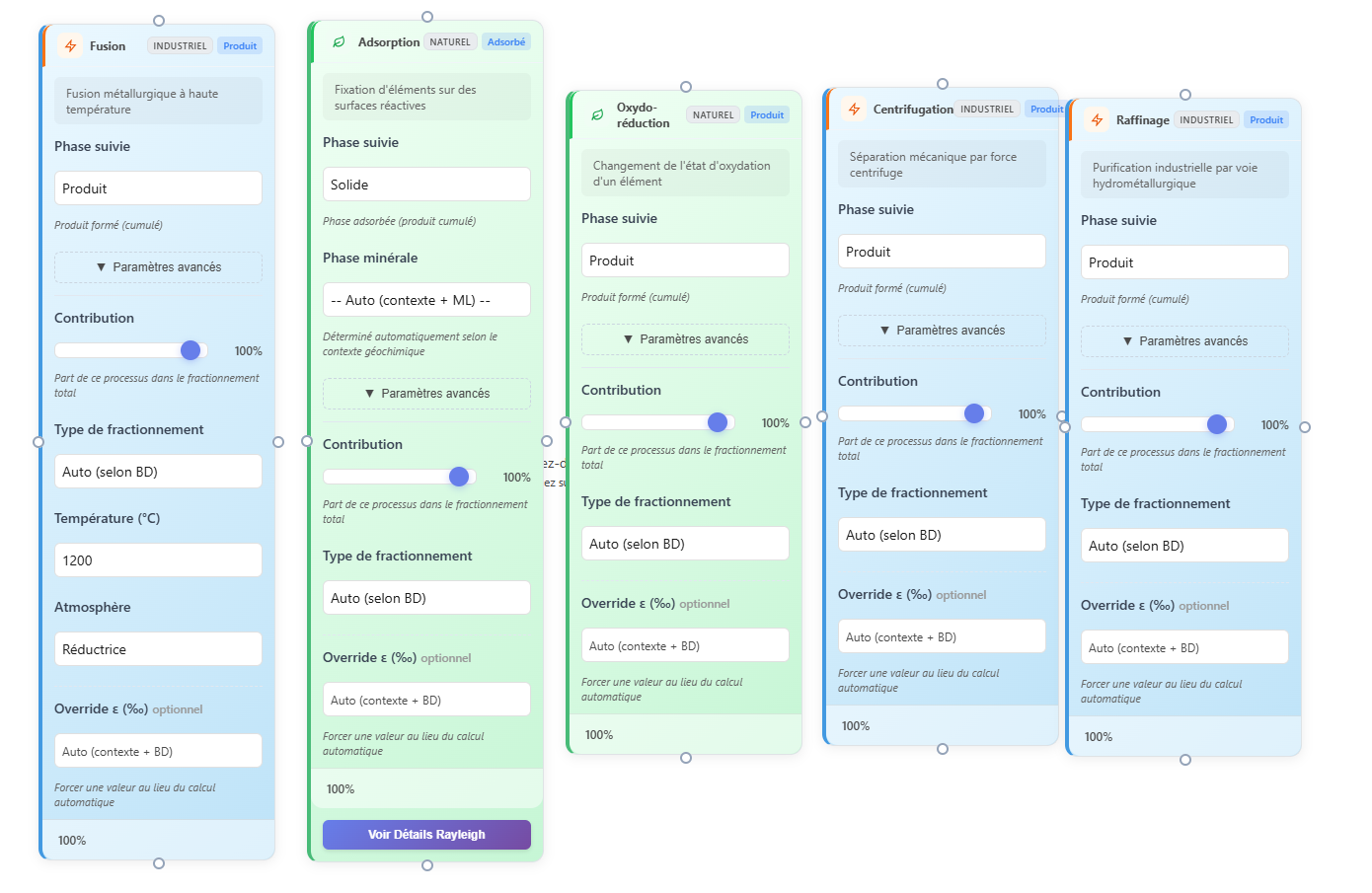 Figure 3 : Paramètres d'une carte de processus d'adsorption sur ferrihydrite.
Toutes les cartes ont un champs "phase suivie", qui permet de notifier aux algorithme quelle phase (réactif/produit ; phase solide, liquide, gazeuse si applicable) suivre et calculer les fractionnements isotopiques.
Paramètres d'une carte de conditions chimiques
La carte de conditions définit le contexte physico-chimique dans lequel s'exécutent les processus connectés. Elle expose les champs pH, pe (potentiel redox en unités pe), température en degrés Celsius, force ionique et type de milieu. Ces valeurs sont transmises au moteur de spéciation et aux calculs de fractionnement associés.
Carte de recherche de provenance
La carte de recherche de provenance est un type particulier de carte d'analyse. Lorsqu'elle est connectée à une signature isotopique dans le workflow, elle déclenche une recherche automatique de correspondances dans la base de données IsoFind. Plusieurs options permettent d'affiner la recherche : restreindre aux sources uniquement, aux filles uniquement, filtrer par type de matériau, par classification, ou interroger uniquement les données du projet actif.
Connecter une carte de conditions à un processus avant de lancer l'analyse permet au moteur d'ajuster les coefficients de fractionnement en fonction du contexte redox réel de votre système, plutôt que d'utiliser les valeurs génériques de la littérature stockées par défaut.
Connecter les cartes
Les cartes se connectent par des flèches directionnelles. Chaque carte possède des points de connexion sur ses quatre côtés (haut, bas, gauche, droite). Pour créer une connexion :
Survoler le bord d'une carte jusqu'à ce qu'un point de connexion apparaisse en bleu. Cliquer et maintenir le bouton de la souris, puis faire glisser vers le point de connexion d'une seconde carte. Relâcher pour créer la flèche.
Les connexions sont représentées par des courbes de Bézier bleues sur le canvas SVG. Elles sont supprimables par un clic sur la flèche. Un workflow peut contenir des voies parallèles : un même nœud peut être connecté à plusieurs processus simultanément pour modéliser des scénarios à branches multiples.
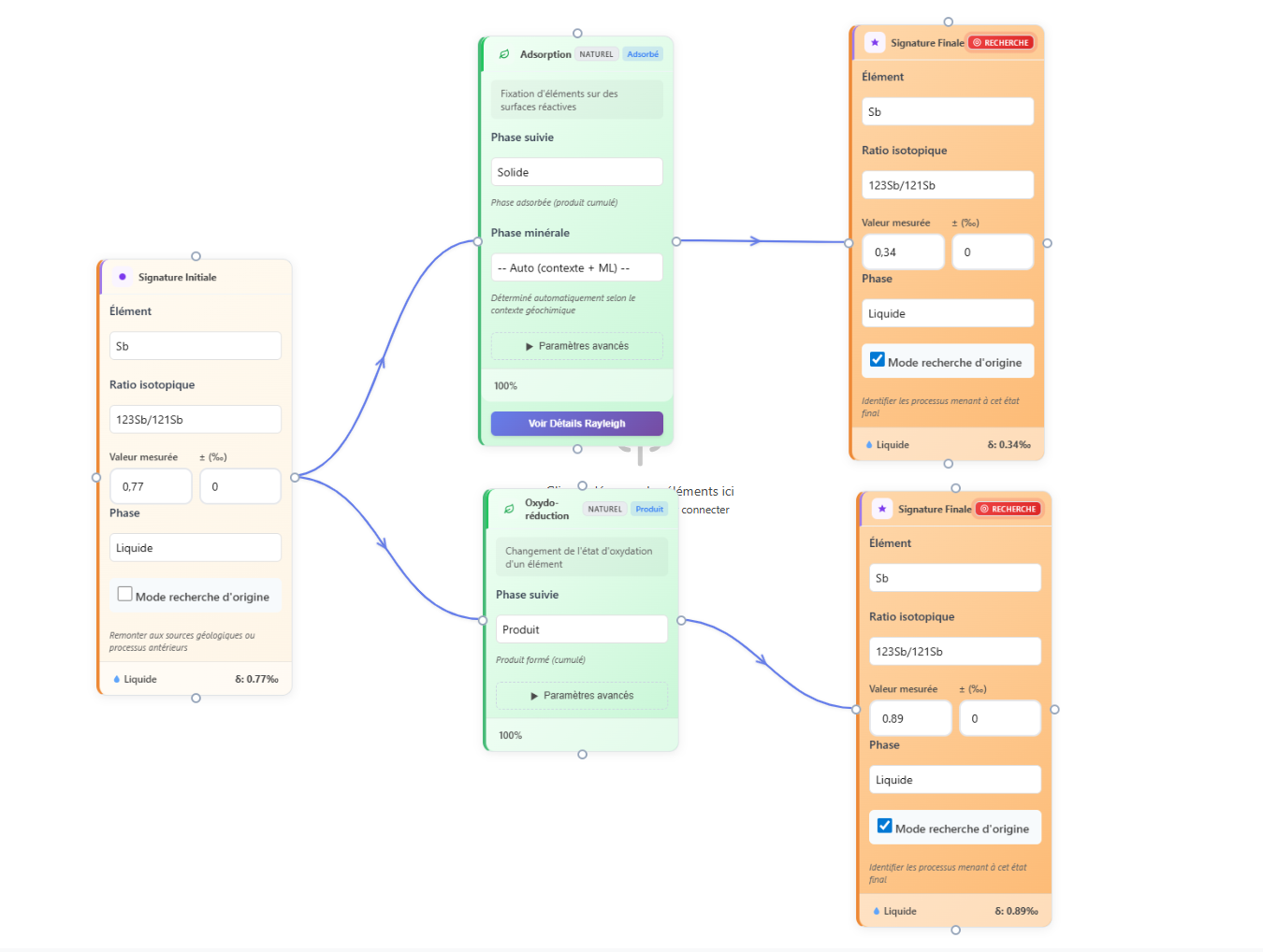 Figure 4 : Connexions entre cartes avec une voie parallèle modélisant deux phases distinctes (une adsorption où l'on suit la phase solide et une oxydation où l'n suit le produit restant).
L'ordre des connexions est significatif. Le moteur de calcul parcourt le workflow dans le sens des flèches pour propager les valeurs isotopiques d'une carte à l'autre. Une connexion dans le mauvais sens ne génère pas d'erreur visible mais produit des résultats incohérents. Vérifier toujours que les flèches vont de la source vers la cible.
Déplacer et supprimer des cartes
Une carte peut être déplacée librement sur le canvas par glisser-déposer. Les connexions attachées à la carte se repositionnent automatiquement lors du déplacement.
Pour supprimer une carte, la sélectionner en cliquant dessus (elle se surligne en bleu) puis appuyer sur la touche Suppr. Les connexions attachées à cette carte sont supprimées en même temps.
Pour supprimer une connexion sans supprimer les cartes, cliquer directement sur la flèche pour la sélectionner, puis appuyer sur Suppr.
Validation du workflow
Avant de lancer un calcul, le Nexus vérifie la cohérence structurelle du workflow. Cette validation contrôle la présence d'au moins une signature initiale, d'au moins un processus géochimique, et d'une carte d'analyse. Elle signale également les cartes isolées, c'est-à-dire sans aucune connexion entrante ni sortante.
Les messages de validation s'affichent dans le panneau d'outils du Nexus. Un workflow invalide ne peut pas être soumis au moteur de calcul.
Partir d'un des quatre templates préconfigurés (Drainage minier acide, Raffinage industriel, Altération naturelle, Évaporation) fournit une structure de workflow déjà validée avec des paramètres géochimiques cohérents. C'est le point de départ recommandé avant de construire un workflow personnalisé depuis zéro.
La Bibliothèque de Processus
La Bibliothèque de Processus est une page dédiée, accessible depuis la barre de navigation latérale du Nexus via l'icône engrenage. Elle constitue le référentiel central des données de fractionnement sur lesquelles s'appuient les calculs du Nexus.
Nexus
→
Barre latérale
→
Bibliothèque de Processus
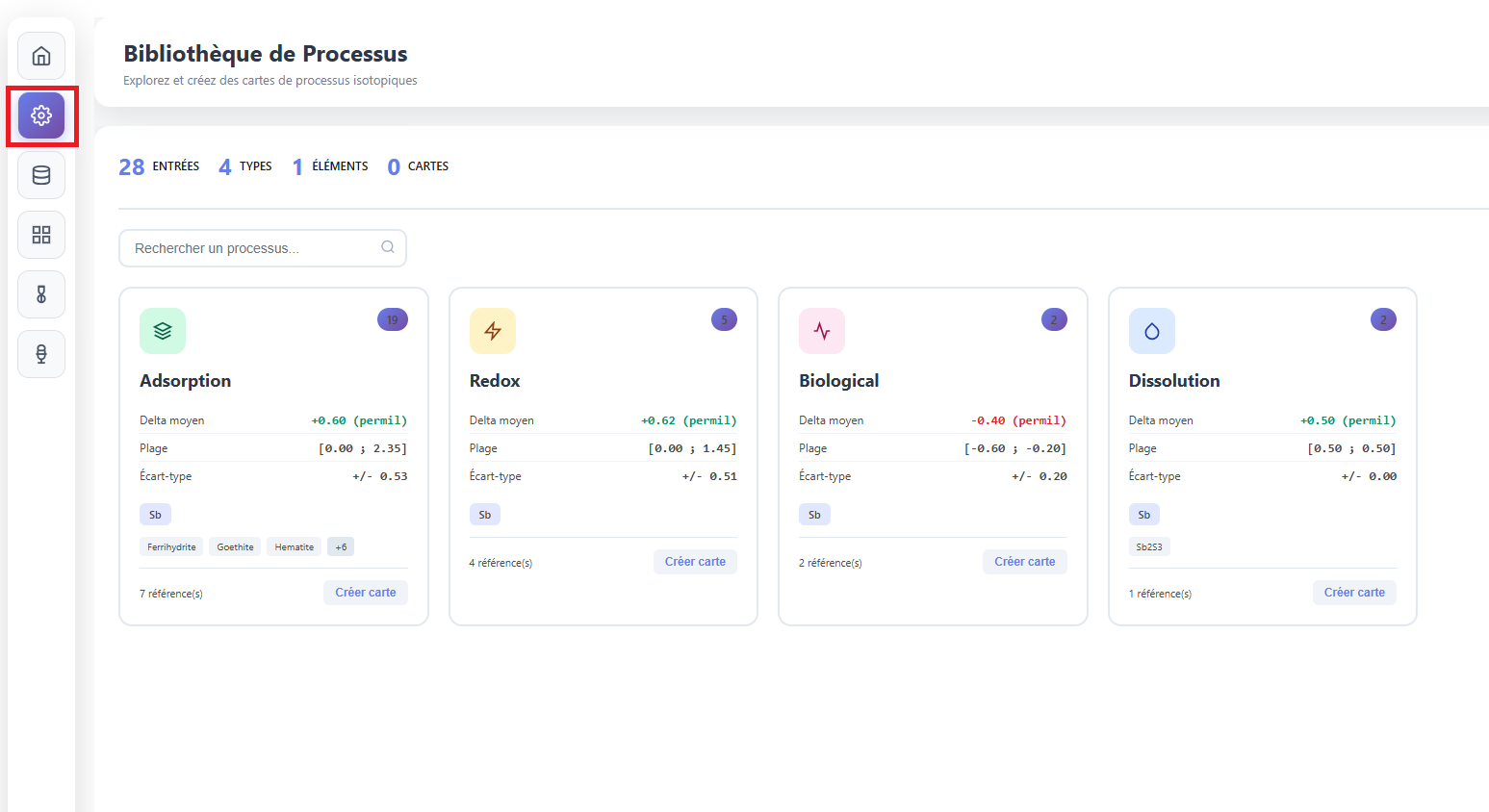 Figure 5 : Vue d'ensemble de la Bibliothèque de Processus avec les cartes de types et leurs statistiques de fractionnement.
Lecture de la bibliothèque
La page s'ouvre sur une grille de cartes, une par type de processus présent dans la base de données. La barre de statistiques en haut affiche le nombre total d'entrées, le nombre de types distincts, le nombre d'éléments couverts, et le nombre de cartes personnalisées créées par l'utilisateur.
Chaque carte résume les données disponibles pour un type de processus donné. Elle affiche le delta moyen de fractionnement (en per mil, avec code couleur positif/négatif), la plage de valeurs observées dans la littérature, l'écart-type, les éléments concernés et les matériaux ou minéraux documentés. Le compteur en haut à droite indique le nombre d'entrées bibliographiques sous-jacentes.
Un clic sur une carte ouvre le détail complet : l'ensemble des entrées individuelles issues de la littérature, chacune avec ses conditions expérimentales (pH, température, phases), ses états d'oxydation et sa référence bibliographique complète.
Modifier une entrée existante
Dans la vue détaillée d'un type de processus, chaque entrée individuelle est modifiable. Un clic sur le bouton d'édition d'une ligne ouvre le formulaire de modification, qui expose l'ensemble des champs de l'entrée.
| Champ | Description |
|---|---|
| Élément | Symbole de l'élément isotopique concerné par cette entrée. |
| Type de processus | Catégorie géochimique : adsorption, redox, dissolution, précipitation, biologique, évaporation, diffusion, complexation. |
| Matériau / Détail | Phase minérale ou détail contextuel (ex. Ferrihydrite, Goethite). |
| Delta (per mil) | Valeur du fractionnement isotopique mesurée ou calculée dans la source bibliographique. |
| Incertitude (per mil) | Incertitude analytique associée à la valeur delta, si disponible. |
| Température, pH | Conditions expérimentales dans lesquelles le fractionnement a été mesuré. |
| Phase A / Phase B | Phases source et produit du transfert isotopique (ex. Sb(V) aqueux / Sb(V) adsorbé). |
| État d'oxydation initial / final | Spéciation redox de l'élément avant et après le processus. |
| Référence, Année, DOI | Source bibliographique complète. Chaque entrée est traçable jusqu'à sa publication d'origine. |
| Notes | Champ libre pour tout contexte additionnel non couvert par les champs structurés. |
Créer une carte personnalisée
Le bouton Créer carte au bas de chaque carte de type, ou le bouton Nouvelle carte en haut de page, ouvre le formulaire de création. Une carte personnalisée agrège les paramètres de fractionnement que l'utilisateur souhaite utiliser par défaut pour un processus donné dans ses workflows.
Les champs obligatoires sont le nom de la carte, l'élément, le type de processus et la valeur delta. Les conditions expérimentales (pH min/max, température min/max) sont optionnelles. Une fois enregistrée, la carte apparaît dans le panneau Mes cartes à droite de la bibliothèque, et devient disponible dans la bibliothèque du canvas Nexus.
Créer une carte personnalisée à partir des valeurs publiées pour votre système d'étude (élément, minéraux, conditions de terrain) permet de pré-remplir les paramètres de fractionnement de vos workflows avec des valeurs directement pertinentes, sans avoir à les ressaisir à chaque nouvelle analyse.
Supprimer une entrée depuis la bibliothèque est une opération irréversible. Les données supprimées ne sont pas récupérables. Pour les entrées issues de la littérature scientifique intégrée par IsoFind, il est conseillé de modifier plutôt que de supprimer, afin de conserver la traçabilité bibliographique du coefficient utilisé dans les calculs.