dimanche, 5 avril, 2026

Installation
Ce guide accompagne le déploiement d'IsoFind sur votre station de travail Windows. L'installation est autonome et ne nécessite aucune configuration serveur ni connexion internet.
Prérequis
| Composant | Minimum requis |
|---|---|
| Système d'exploitation | Windows 10 64 bits ou Windows 11 |
| Processeur | x86-64 (Intel ou AMD) |
| RAM | 8 Go (16 Go recommandés pour les grandes bases) |
| Espace disque | 1.5 Go pour le logiciel + espace pour vos données |
| Droits | Aucun droit administrateur requis (installation utilisateur) |
Procédure d'installation
1. Mode d'exécution
Lancez l'installateur IsoFind_Setup.exe. La première étape consiste à choisir la portée de l'installation sur votre système.
Pour installer le logiciel sans droits administrateurs élevés, choisissez Installer seulement pour moi. Le logiciel sera placé dans votre répertoire utilisateur local, ce qui est recommandé pour les postes de laboratoire partagés.
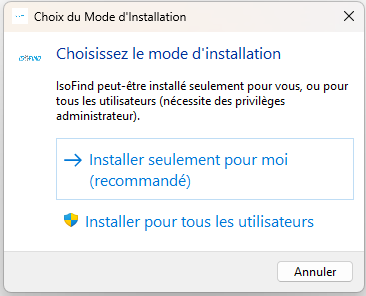 Figure 1 : Sélection du contexte d'installation.
2. Langue
Sélectionnez la langue de l'assistant. Ce choix détermine également la langue de l'interface lors du premier lancement. La langue peut être modifiée à tout moment depuis les préférences du logiciel.
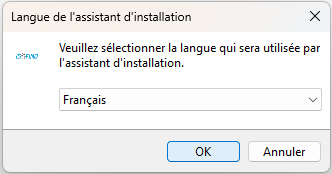 Figure 2 : Configuration linguistique.
3. Licence et répertoire de destination
Après avoir accepté les termes de la licence, l'installateur propose un chemin de destination.
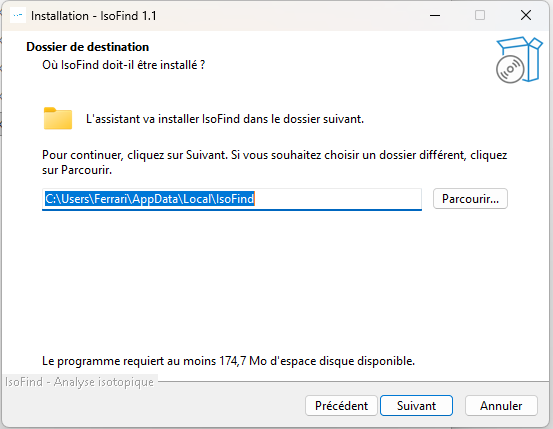 Figure 3 : Répertoire cible.
Conserver le chemin par défaut facilite les mises à jour automatiques. Un chemin personnalisé est possible, mais il devra être renseigné manuellement lors de chaque mise à jour.
Premier lancement
Une fois l'installation terminée, un raccourci IsoFind est créé sur le bureau. Au premier démarrage, le logiciel initialise automatiquement votre base de données locale, puis vous propose d'activer votre licence ou de continuer en mode lecture seule.
Désinstallation
Pour désinstaller IsoFind, utiliser le gestionnaire de programmes Windows (Ajouter ou supprimer des programmes) ou lancer directement unins000.exe situé dans le répertoire d'installation.
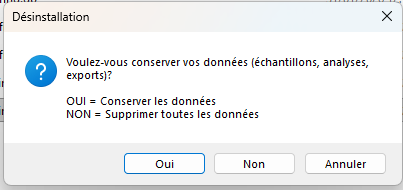 Figure 4 : Fenêtre de confirmation lors de la désinstallation.
L'assistant demande si vous souhaitez conserver vos bases de données locales et vos exports :
| Choix | Effet |
|---|---|
| OUI | Les fichiers .sqlite, exports et signatures sont conservés sur le disque. Ils seront retrouvés intacts lors d'une réinstallation future. |
| NON | L'intégralité du dossier IsoFind est supprimée, incluant projets, bases de données et certificats de laboratoire. Action définitive et irréversible. |
Avant toute désinstallation avec suppression des données, effectuer une sauvegarde complète de la base. Voir Sauvegarder et restaurer la base de données.