mercredi, 1 avril, 2026

Activer une licence
IsoFind fonctionne en mode Research gratuitement, sans limite de durée. Les fonctionnalités avancées (Nexus, traçabilité juridique, protection de données, multi-utilisateurs) sont accessibles via une licence Research + Nexus ou Pro. Cette page explique les plans disponibles, comment fonctionne le système de licence, et comment procéder à l'activation.
Les plans disponibles
Research
IsoFind Research
Gratuit, sans limite de durée
- Recherche de correspondance isotopique
- Dashboard interprétatif
- Gestion des éléments, standards et CRM
- Base de données communautaire
- Système de plugins
- Import CSV et Excel
- Cartographie isotopique
- Tableur IsoFind
Research + Nexus
IsoFind Research + Nexus
Académique, abonnement annuel
- Toutes les fonctionnalités Research
- Accès au Nexus complet
- Modélisation Rayleigh et cinétique
- Spéciation géochimique
- Workflows isotopiques avancés
- Bilan de masse et propagation d'erreurs
- Bibliothèque de processus
- Contextualisation ML
Recommandé
Pro
IsoFind Pro
Professionnel et défense, abonnement annuel
- Toutes les fonctionnalités Research + Nexus
- Reconstruction de signature après transformation industrielle
- Traçabilité juridique complète
- Export PKI signé, rapports certifiables
- Protection AES-256-GCM de la base de données
- Multi-utilisateurs et gestion des rôles
- Audit trail HMAC-SHA256
- Rapports professionnels PDF certifiés
Comment fonctionne le système de licence
IsoFind utilise un système de licence entièrement hors-ligne. Aucune connexion à un serveur d'activation n'est requise ni au moment de l'activation ni lors des démarrages ultérieurs.
Chaque licence est un fichier .license signé cryptographiquement avec ECDSA P-256. Ce fichier contient le type de licence, les fonctionnalités autorisées, la date d'expiration, et l'empreinte unique de la machine sur laquelle elle doit être activée. La clé publique de vérification est compilée dans le binaire IsoFind. La vérification se fait localement, à chaque démarrage, sans aucun appel réseau.
Une licence est liée à une machine précise via son empreinte matérielle. Elle ne peut pas être transférée directement sur un autre poste : un changement de machine requiert une nouvelle demande de licence (voir la section correspondante plus bas).
Procédure d'activation
L'activation se fait en quatre étapes.
1
Générer l'empreinte de la machine
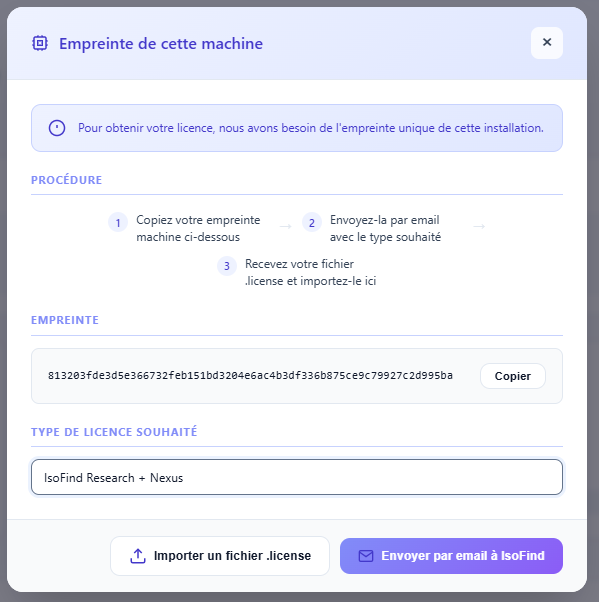 Figure 1 : Fenêtre de génération de l'empreinte machine avec le sélecteur de type de licence et le bouton d'envoi par email.
Dans IsoFind, ouvrir le menu Licence :
Menu Licence
→
Gestion de la licence
→
Découvrir les options
→
Obtenir une licence
IsoFind génère et affiche une empreinte machine : une chaîne hexadécimale de 64 caractères dérivée des identifiants matériels du poste. Le bouton Copier la place dans le presse-papier.
Figure 1 : Fenêtre de génération de l'empreinte machine avec le sélecteur de type de licence et le bouton d'envoi par email.
2
Envoyer l'empreinte par email
Sélectionner le type de licence souhaité (Research + Nexus ou Pro), puis cliquer sur Envoyer par email IsoFind ouvre le client de messagerie avec un email pré-rempli contenant l'empreinte et le type de licence sélectionné, adressé à colin.ferrari@isofind.tech.
Si le client de messagerie ne s'ouvre pas (mode air-gap), copiez l'empreinte manuellement et envoyez un email à colin.ferrari@isofind.tech en précisant le type de licence souhaité et l'empreinte de 64 caractères.
3
Recevoir le fichier de licence
Après traitement de la demande, IsoFind SAS génère un fichier .license signé pour cette machine et l'envoie par email. Ce fichier est nominatif : il est lié à l'empreinte exacte de la machine et au type de licence demandé. Il n'est valide que sur ce poste spécifique.
4
Importer le fichier de licence dans IsoFind
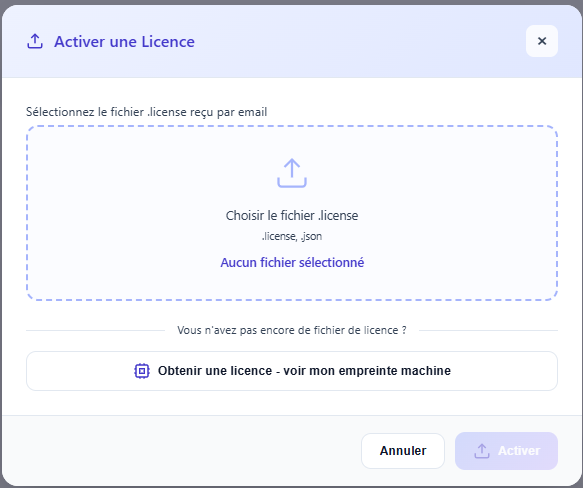 Figure 1 : Fenêtre de génération de l'empreinte machine avec le sélecteur de type de licence et le bouton d'envoi par email.
Dans IsoFind, ouvrir le menu d'activation :
Menu Licence
→
Gestion de la licence
→
Importer un fichier de licence
Sélectionner le fichier .license reçu par email, ou le glisser-déposer dans la zone prévue. IsoFind vérifie cryptographiquement la signature, l'empreinte machine et la date de validité. Si tout est correct, la licence est activée immédiatement et IsoFind déverrouille les fonctionnalités correspondantes.
Figure 1 : Fenêtre de génération de l'empreinte machine avec le sélecteur de type de licence et le bouton d'envoi par email.
L'activation est entièrement hors-ligne. Aucune connexion internet n'est requise à aucune étape, y compris pour la vérification à chaque démarrage. IsoFind peut être activé sur des postes en réseau isolé (air-gap).
Vérifier le statut de la licence active
Le statut de la licence en cours est consultable à tout moment :
Menu Licence
→
Gestion de la licence
La fenêtre de statut affiche le type de licence actif, la date d'expiration, le nombre de jours restants, le numéro de série attribué à cette activation, et l'empreinte machine associée. En mode Research (licence gratuite), cette fenêtre indique le mode actif et propose les options de mise à niveau.
Renouveler une licence expirée
À l'expiration, IsoFind revient automatiquement en mode Research. Les données analytiques et les workflows sont entièrement préservés. Seules les fonctionnalités verrouillées par la licence expirée deviennent inaccessibles.
Pour renouveler, suivre la même procédure qu'une première activation : générer l'empreinte machine (elle reste identique sur le même poste), envoyer un email à colin.ferrari@isofind.tech en précisant qu'il s'agit d'un renouvellement et le numéro de série de la licence expirée si disponible. IsoFind SAS génère un nouveau fichier .license avec une nouvelle date de validité.
Conserver le fichier .license reçu dans un endroit sûr distinct du poste IsoFind. En cas de réinstallation du système d'exploitation sur le même matériel, l'empreinte machine reste identique et le même fichier de licence peut être réimporté sans faire de nouvelle demande.
Transfert de licence sur un nouveau poste
Une licence est liée à l'empreinte matérielle d'un poste précis. Elle n'est pas transférable directement. Si la machine change (nouveau poste, changement de carte mère significatif), une nouvelle demande est nécessaire.
Pour un transfert de poste, envoyer un email à colin.ferrari@isofind.tech en indiquant le numéro de série de la licence existante et la nouvelle empreinte machine générée sur le nouveau poste. IsoFind SAS procède à la migration de la licence sur le nouveau matériel.
L'empreinte machine est tolérante aux remplacements partiels de composants (ajout de RAM, changement de disque dur). Elle peut toutefois changer en cas de remplacement de la carte mère ou de réinstallation complète sur un matériel différent. En cas de doute, générer l'empreinte avant et après l'intervention matérielle pour vérifier qu'elle est identique.
Erreurs courantes à l'activation
| Message d'erreur | Cause probable | Solution |
|---|---|---|
| Signature de licence invalide | Fichier .license corrompu ou modifié après réception. | Redemander le fichier à IsoFind SAS. Ne pas ouvrir ni modifier le fichier avant import. |
| Empreinte machine non concordante | La licence a été générée pour un autre poste, ou l'empreinte a changé suite à une modification matérielle significative. | Régénérer l'empreinte depuis IsoFind et contacter IsoFind SAS pour une nouvelle licence. |
| Licence expirée | La date d'expiration inscrite dans le fichier est dépassée. | Procéder au renouvellement (voir section ci-dessus). |
| Fichier de licence non reconnu | Le fichier sélectionné n'est pas un fichier .license valide, ou sa structure JSON est incorrecte. | Vérifier que le bon fichier est sélectionné. S'assurer qu'il n'a pas été renommé avec une autre extension. |
| Type de licence incompatible | Le fichier correspond à un type de licence différent de celui attendu. | Vérifier le type de licence dans l'email reçu. Contacter IsoFind SAS si le type est incorrect. |
Contact
Pour toute demande de licence, renouvellement, migration de poste ou question sur les fonctionnalités disponibles selon le plan :
Email : colin.ferrari@isofind.tech
Inclure dans l'email l'empreinte machine générée depuis IsoFind, le type de licence souhaité (Research + Nexus ou Pro), et le contexte d'utilisation (laboratoire académique, industrie, défense). Des tarifs spécifiques sont disponibles pour les institutions académiques et les organismes publics.
Les demandes de licence sont traitées manuellement par IsoFind SAS. Le délai habituel est de 1 à 2 jours ouvrés. Pour les déploiements urgents en environnement sensible, préciser le délai requis dans l'email.